تقييم الشركات باستخدام Excel: دليل شامل خطوة بخطوة
تقييم الشركات باستخدام Excel يمثل حجر الزاوية في عالم التحليل المالي والاستثمار، حيث يوفر هذا المنهجية المتكاملة إطارًا قويًا لتحديد القيمة العادلة لأي كيان تجاري. في عالم تتسارع فيه وتيرة الأعمال وتتعمق فيه التعقيدات المالية، يبرز تقييم الشركات باستخدام Excel كأداة لا غنى عنها للمحللين الماليين والمستثمرين ورؤساء الشركات على حد سواء. يعتمد هذا النهج على بناء نماذج مالية دقيقة باستخدام ميزات Excel المتقدمة لتحليل البيانات التاريخية وتوقير الأداء المستقبلي، مما يسمح باتخاذ قرارات استثمارية مدروسة بناءً على أرقام دقيقة ومنطقية. وفقًا لدراسات متخصصة في التمويل، فإن قدرات Excel في معالجة البيانات وتحليلها تجعلها الخيار الأكثر شيوعًا بين المحترفين في هذا المجال.
ما هي تقييم الشركات باستخدام Excel؟
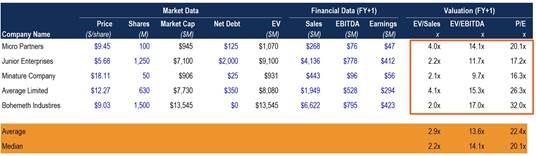
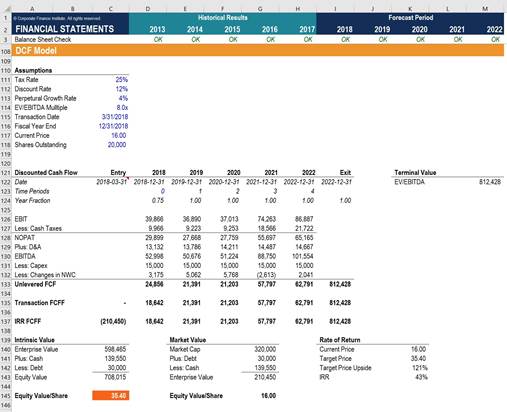
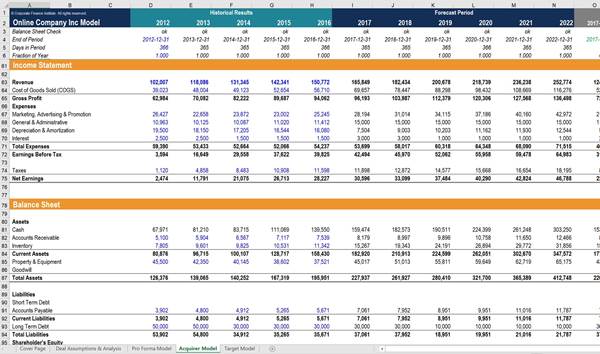
تقييم الشركات باستخدام Excel هو عملية منهجية تستخدم برنامج Microsoft Excel كمنصة أساسية لبناء نماذج مالية معقدة لتحديد القيمة العادلة لشركة أو مشروع استثماري. يتضمن هذا النهج جمع البيانات المالية التاريخية، وتطبيق تقنيات تحليلية متقدمة، واستخدام صيغ ووظائف Excel لحساب القيمة الحالية للتدفقات النقدية المستقبلية، ومقارنة النتائج مع معايير السوق، وصولًا إلى تقييم شامل ودقيق. يعتمد هذا النهج على مبدأ أن القيمة الحقيقية لأي كتجاري تكمن في قدرته على توليد تدفقات نقدية مستقبلية، ويهدف إلى تحديد هذه القيمة بناءً على أسس مالية وعملية دقيقة.
تتميز تقييم الشركات باستخدام Excel بأنها توفر مرونة فائقة في التعامل مع أنواع مختلفة من البيانات والسيناريوهات، مما يسمح للمحلل بتكوين صورة متكاملة عن أداء الشركة وتقييمها من زوايا متعددة. سواء كنت تهدف إلى تقييم شركة كاملة، أو قسم معين، أو حتى مشروعًا مستقبليًا، يوفر Excel الأدوات اللازمة لتنفيذ هذه المهمة بدقة واحترافية. كما أن القدرة على ربط البيانات وتحديثها تلقائيًا تجعل من هذه الطريقة خيارًا عمليًا وفعالًا من حيث التكلفة مقارنة بالبرامج المتخصصة باهظة الثمن.
متى تحتاج إلى تقييم الشركات باستخدام Excel؟
- الحالة 1: الاستعداد لجذب الاستثمار
عندما تحتاج الشركة إلى جمع رأس المال من المستثمرين الخارجيين، يصبح تقييم الشركات باستخدام Excel ضروريًا لتحديد القيمة العادلة للشركة، مما يساعد في تحديد عدد الأسهم التي سيتم عرضها للمستثمرين وبالتالي الحفاظ على حصص المساهمين الحاليين. - الحالة 2: عملية البيع أو الاستحواذ
في حالات بيع الشركة أو قسم منها أو دمجها مع كيان آخر، يصبح تقييم الشركات باستخدام Excel أداة حاسمة لتحديد سعر البيع العادل، مما يضمن تحقيق أقصى قيمة ممكنة للبائع ويوفر للمشتري أساسًا ماديًا لاتخاذ قراره الاستثماري. - الحالة 3: التخطيط الاستراتيجي والميزاني
عندما تقوم الشركة بوضع خططها الاستراتيجية السنوية أو متعددة السنوات، يصبح تقييم الشركات باستخدام Excel ضروريًا لفهم القيمة الحالية للمشروعات المقترحة وتحديد أولويات الاستثمار بناءً على العائد المتوقع. - الحالة 4: تقييم الأداء الداخلي
عندما تحتاج الإدارة إلى تقييم أداء أقسام الشركة المختلفة أو مقارنتها بمعايير السوق، يوفر تقييم الشركات باستخدام Excel إطارًا موضوعيًا لتحديد القويات والضعفات في كل قسم وتطوير خطط للتحسين المستقبلي.
كيفية تقييم الشركات باستخدام Excel: الخطوات التفصيلية
تقييم الشركات باستخدام Excel هو عملية تتطلب منهجية وترتيبًا منطقيًا للخطوات لضمان الوصول إلى نتائج دقيقة وموثوقة. تبدأ العملية بجمع البيانات المالية اللازمة وتنتهي بتحليل النتائج واتخاذ القرار بناءً عليها. في هذا القسم، سنستعرض بالتفصيل كل خطوة من خطوات عملية تقييم الشركات باستخدام Excel، مع التركيز على أفضل الممارسات والأدوات التي يمكن استخدامها في كل مرحلة. سواء كنت محترفًا ماليًا أو مديرًا يبحث عن فهم أعمق لقيمة شركته، فإن اتباع هذه الخطوات سيساعدك على بناء نموذج تقييم قوي وفعال.
[صورة 1]الخطوة 1: التحضير
قبل الغوص في تفاصيل تقييم الشركات باستخدام Excel، من الضروري إعداد البيانات والمعلومات اللازمة بشكل دقيق ومنظم. يشمل هذا التحضير جمع البيانات المالية التاريخية للشركة، وفهم الصناعة التي تعمل فيها، وتحديد المنافسين الرئيسيين، وبناء افتراضات منطقية حول النمو المستقبلي. هذه المرحلة تمثل الأساس الذي سيُبنى عليه النموذج بأكمله، وبالتالي فإن دقتها وحجمها يؤثران بشكل مباشر على جودة النتائج النهائية.
- جمع البيانات المالية الأساسية: ابدأ بجمع بيانات الشركة المالية لمدة 3-5 سنوات على الأقل، وتشمل قوائم الدخل، وميزانية العموم، وقائمة التدفقات النقدية. هذه البيانات تمثل المدخلات الأساسية لأي نموذج تقييم باستخدام Excel، ويجب أن تكون دقيقة وموثوقة قدر الإمكان.
- فهم الصناعة والمنافسة: قم بإجراء بحث عن صناعة الشركة، ومعدلات النمو المتوقعة، والعوامل المؤثرة على الأداء، بالإضافة إلى تحليل المنافسين الرئيسيين. هذا التحليل سيساعدك في بناء افتراضات واقعية حول أداء الشركة المستقبلي، وهو عنصر حاسم في تقييم الشركات باستخدام Excel.
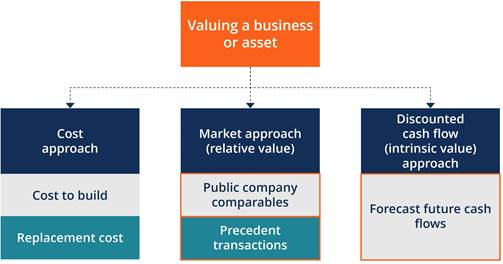
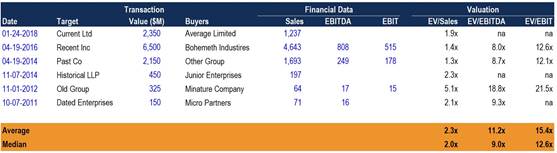
- تحديد منهجية التقييم: اختر المنهجية الأنسب لتقييم الشركات باستخدام Excel بناءً على طبيعة الشركة ومتطلبات المشروع. قد تشمل هذه المنهجيات تحليل التدفقات النقدية المخصصة (DCF)، أو تحليل الشركات المماثلة، أو تحليل المعاملات السابقة، أو مزيج من هذه المنهجيات للحصول على صورة أكثر شمولية.
الخطوة 2: التنفيذ
بعد الانتهاء من مرحلة التحضير، تبدأ مرحلة التنفيذ العملية لبناء نموذج تقييم الشركات باستخدام Excel. هذه المرحلة تتطلب مهارات تقنية متقدمة في Excel، بالإضافة إلى فعمق للمفاهيم المالية والتحليلية. خلال هذه المرحلة، سيتم بناء النموذج المالي خطوة بخطوة، بدءًا من بناء جداول البيانات الأساسية، مرورًا بتطبيق الصيغ والوظائف اللازمة، وصولًا إلى حساب القيمة النهائية للشركة. يعد هذا الجزء من أكثر مراحل العملية تعقيدًا، ولكنه في نفس الوقت هو الذي يمنح نموذج تقييم الشركات باستخدام Excel قيمته الفعلية.
- بناء النموذج المالي الأساسي: ابدأ بإنشاء جداول لقوائم الدخل، وميزانية العموم، وقائمة التدفقات النقدية في Excel. ربط هذه الجداول ببعضها البعض باستخدام الصيغ، بحيث يتم تحديث البيانات تلقائيًا عند إدخال أي تغيير. هذه الخطوة تمثل العمود الفقري لأي تقييم الشركات باستخدام Excel، ويجب أن يتم بسرقة ودقة.
- تطبيق منهجية التقييم المختارة: بناءً على المنهجية التي اخترتها في مرحلة التحضير، قم بتطبيق الصيغ والتحليلات اللازمة. على سبيل المثال، إذا اخترت تحليل التدفقات النقدية المخصصة (DCF)، فستحتاج إلى حساب التدفقات النقدية الحرة المتوقعة، ومتوسط التكلفة المرجحة لرأس المال (WACC)، ثم خصم هذه التدفقات إلى الحاضر باستخدام دالة NPV في Excel.
- إجراء تحليلات حساسية: لا تكتفِ بحساب القيمة النهائية للشركة، بل قم بإجراء تحليلات حساسية لفهم كيفية تأثير تغيير الافتراضات المختلفة على القيمة النهائية. قد تشمل هذه التحليلات تغيير معدلات النمو، أو معدلات الخصم، أو هامش الربحية. هذه الخطوة تميز نموذج تقييم الشركات باستخدام Excel الاحترافي عن النماذج البسيطة.
الخطوة 3: التحقق والمراجعة
بعد الانتهاء من بناء النموذج وتطبيق منهجية التقييم، تأتي مرحلة التحقق والمراجعة التي تضمن دقة وواقعية النتائج. هذه المرحلة لا تقل أهمية عن مرحلة التنفيذ، حيث تساعد في اكتشاف الأخطاء المحتملة وتحسين جودة النموذج. في تقييم الشركات باستخدام Excel، يجب أن يكون هناك دائمًا عنصر من التدقيق والتحقق من النتائج، خاصة أن الأخطاء الصغيرة في الصيغ أو الافتراضات يمكن أن تؤدي إلى اختلافات كبيرة في القيمة النهائية للشركة.
- التحقق من صحة الصيغ والروابط: تأكد من جميع الصيغ المستخدمة في النموذج تعمل بشكل صحيح، وأن الروابط بين الجداول المختلفة دقيقة. قم بفحص كل صيغة على حدة، وتأكد من أن الإشارات إلى الخلايا والنطاقات صحيحة، خاصة في النماذج المعقدة التي تتضمن جداول متعددة ومتداخلة.
- مراجعة الافتراضات والنتائج: قم بمراجعة جميع الافتراضات المستخدمة في النموذج للتأكد من أنها واقعية ومبررة. بعد ذلك، قارن النتائج النهائية مع المعايير الصناعية وتوقعات السوق، وتأكد من أنها معقولة ومقنعة. هذه الخطوة ضرورية لضمان أن تقييم الشركات باستخدام Excel يعكس الواقع المالي للشركة.
تقييم الشركات باستخدام Excel: الحالات المتقدمة
بينما يغطي تقييم الشركات باستخدام Excel الأساسيات اللازمة لتقييم الشركات التقليدية، هناك العديد من الحالات المتقدمة التي تتطلب مهارات أعمق وأدوات أكثر تعقيدًا. هذه الحالات تشمل تقييم الشركات الناشئة، والشركات ذات الهياكل المعقدة، والشركات التي تخضع لظروف اقتصادية غير مستقرة. في هذا القسم، سنستعرض بعض هذه الحالات المتقدمة، ونوضح كيف يمكن تكييف منهجية تقييم الشركات باستخدام Excel لتناسب كل حالة على حدة، مع التركيز على التحديات الفريدة والحلول المبتكرة التي يمكن تطبيقها.
[صورة 3]الحالة المتقدمة 1: تقييم الشركات الناشئة
تقييم الشركات الناشئة يمثل تحدًا فريدًا في عالم تقييم الشركات باستخدام Excel، نظرًا لعدم وجود تاريخ مالي طويل، وعدم استقرار الأداء، وغياب مقارنات واضحة في السوق. تتطلب هذه الحاسة نهجًا مختلفًا يعتمد على تقييم نموذج العمل، والفرصة السوقية، والفريق التنفيلي، بدلاً من الاعتماد الكامل على البيانات المالية التاريخية. في تقييم الشركات باستخدام Excel للشركات الناشئة، يجب أن يكون هناك تركيز أكبر على تحليل السيناريوهات المختلفة وتحديد نقاط التعادل التي تجعل الاستثمار جذابًا.
- تحليل نموذج العمل: بدلاً من الاعتماد على البيانات التاريخية، ركز على تحليل نموذج العمل للشركة الناشئة. استخدم Excel لتصور كيف يمكن للشركة تحقيق إيرادات مستقبلية بناءً على حجم السوق المتاح، ومعدلات النمو، والاستراتيجية التسويقية. هذا التحليل سيساعد في بناء توقيرات واقعية للأداء المستقبلي.
- تقييم السيناريوهات المتعددة: نظرًا لارتفاع عدم اليقين في الشركات الناشئة، من الضروري بناء عدة سيناريوهات في نموذج تقييم الشركات باستخدام Excel، بما في ذلك السيناريو المتفائل، والسيناريو الواقعي، والسيناري pesimiste. قم بتخصيص أوزان لكل سيناريو لتحديد القيمة المتوقعة للشركة، مع الأخذ في الاعتبار المخاطر المرتبطة بالنموذج.
- دمج مؤشرات غير مالية: بالإضافة إلى المؤشرات المالية التقليدية، قم بتضمين مؤشرات غير مالية في نموذج تقييم الشركات باستخدام Excel، مثل عدد المستخدمين النشطين، ومعدل الاحتفاظ بالعملاء، والجودة التقديرية للفريق التنفيلي. هذه المؤشرات يمكن أن توفر رؤى قيمة حول إمكانات النمو طويلة الأمد للشركة.
الحالة المتقدمة 2: تقييم الشركات ذات الهياكل المعقدة
تقييم الشركات ذات الهياكل المعقدة، مثل الشركات القابضة أو الشركات التي تملك أصولًا متنوعة، يتطلب منهجية خاصة في تقييم الشركات باستخدام Excel. في هذه الحالة، لا يمكن الاعتماد على تقييم الشركة ككل مباشرة، بل يجب تقسيمها إلى وحدات عمل فردية وتقييم كل منها على حدة. هذا النهج، المعروف باسم “تقييم المجموع أجزاء” (Sum-of-the-Parts)، يوفر تقييمًا أكثر دقة للقيمة الإجمالية للشركة، خاصة عندما تكون الوحدات الفردية تعمل في صناعات مختلفة أو لديها خصائص مالية فريدة.
- تقسيم الشركة إلى وحدات عمل: ابدأ بتحليل هيكل الشركة وتقسيمها إلى وحدات عمل فردية أو أقسام رئيسية. في تقييم الشركات باستخدام Excel، يمكنك إنشاء جدول منفصل لكل وحدة عمل، يحتوي على بياناتها المالية الخاصة وتوقيراتها المستقبلية. هذا التفصيل سيسمح بتقييم كل وحدة بناءً على معاييرها الصناعية الخاصة.
- تقييم كل وحدة على حدة: بعد تقسيم الشركة، قم بتقييم كل وحدة باستخدام منهجية مناسبة، مثل تحليل التدفقات النقدية المخصصة (DCF) للوحدات النامية، أو مضاعفات التداول للوحدات المستقرة. تأكد من تطبيق افتراضات مختلفة لكل وحدة بناءً على طبيعة عملها ونموذج عملها، مع الأخذ في الاعتبار العلاقات بين الوحدات المختلفة.
- دمج القيم لتكوين القيمة الإجمالية: بعد تقييم كل وحدة على حدة، قم بدمج هذه القيم في نموذج تقييم الشركات باستخدام Excel لتحديد القيمة الإجمالية للشركة
الأسئلة الشائعة حول تقييم الشركات باستخدام Excel
ما هي تقييم الشركات باستخدام Excel ولماذا تستخدم؟
تقييم الشركات باستخدام Excel هي إحدى الميزات الأساسية في Microsoft Excel التي تساعد المستخدمين على تنظيم البيانات وتحسين الإنتاجية. وفقاً لدعم Microsoft الرسمي، تُستخدم هذه الميزة لتبسيط العمليات اليومية وتقليل الأخطاء.
كيف أبدأ في تقييم الشركات باستخدام Excel؟
للبدء في تقييم الشركات باستخدام Excel، افتح ملف Excel الخاص بك، ثم اتبع الخطوات الموضحة في هذا الدليل. يُنصح بالبدء بمثال بسيط قبل الانتقال إلى الحالات المتقدمة.
ما هي أفضل الممارسات في تقييم الشركات باستخدام Excel؟
تشمل أفضل الممارسات في تقييم الشركات باستخدام Excel: التخطيط المسبق، استخدام اختصارات لوحة المفاتيح، تطبيق التنسيق المتسق، والتحقق من الأخطاء بانتظام.
هل تقييم الشركات باستخدام Excel متوفرة في جميع إصدارات Excel؟
نعم، تقييم الشركات باستخدام Excel متوفرة في جميع إصدارات Excel الحديثة بما في ذلك Excel 2019 و2021 وMicrosoft 365. قد تختلف بعض الميزات المتقدمة حسب الإصدار.
ما هي أكثر الأخطاء شيوعاً في تقييم الشركات باستخدام Excel؟
تشمل الأخطاء الشائعة في تقييم الشركات باستخدام Excel: عدم تطبيق التنسيق المتسق، نسيان حفظ التغييرات، استخدام اختصارات خاطئة. راجع دائماً عملك.
كيف أتعلم تقييم الشركات باستخدام Excel بسرعة؟
لتعلم تقييم الشركات باستخدام Excel بسرعة، ابدأ بالدروس الأساسية على Microsoft Learn، ثم مارس المهارات على بيانات حقيقية. اتبع هذا الدليل خطوة بخطوة.
المصادر
- Build a Discounted Cash Flow (DCF) Model in Excel – YouTube
- Types of Financial Models – Corporate Finance Institute
- Spreadsheet programs – NYU Stern