تنسيق البيانات ومحاذاتها في Excel: دليل شامل خطوة بخطوة
في عالم البيانات الضخم الذي نعيشه اليوم، يبرز برنامج Microsoft Excel كأداة لا غنى عنها لتنظيم وتحليل البيانات. أحد أهم الجوانب التي تضيف قيمة للمستندات الإلكترونية وتجعلها أكثر احترافية هو تنسيق البيانات ومحاذاتها في Excel. هذه الميزة البسيطة في الظاهرة معقدة في جوهرها، حيث تتيح للمستخدمين التحكم الكامل في مظهر البيانات داخل الخلايا، مما يعزز من الوضوح وقابلية القراءة. وفقاً لدعم Microsoft الرسمي، فإن تنسيق البيانات ومحاذاتها في Excel لا يحسن فقط المظهر البصوري للجدول، بل يسهل أيضاً فهم البيانات وتفسيرها بشكل أسرع وأدق. سواء كنت تعمل على تقارير مالية، جداول بيانات للمبيعات، أو قوائم معلومات، فإن إتقان تنسيق البيانات ومحاذاتها في Excel هو مهارة أساسية يجب أن يكتمل بها أي مستخدم Excel. هذا الدليل الشامل سيأخذك في رحلة مفصلة لاستكشاف كل جوانب هذه الميزة، بدءاً من الأساسيات وحتى التقنيات المتقدمة، لمساعدتك على تحويل جداول البيانات العادية إلى مستندات احترافية وجذابة.
ما هي تنسيق البيانات ومحاذاتها في Excel؟



تنسيق البيانات ومحاذاتها في Excel هي عملية تحكم في كيفية عرض البيانات داخل الخلايا من حيث المحاذاة، التوجيه، والمظهر العام. تشمل هذه العملية مجموعة واسعة من الأدوات والخيارات التي تتيح للمستخدمين تحديد كيفية ظهور النصوص والأرقام داخل الخلايا، سواء أكانت محاذة أفقياً أو عمودياً، أو حتى تدويرها بزاوية معينة. وفقاً لوثائق Excel الرسمية، فإن هذه الميزة ليست مجرد تحسينات بصرية، بل هي جزء أساسي من تنظيم البيانات بشكل فعال. عندما نقوم بتنسيق البيانات ومحاذاتها في Excel، نضمن أن المعلومات يتم عرضها بطريقة منظمة ومنطقة، مما يسهل على القارئ استيعاب البيانات بسرعة ودقة.
علاوة على ذلك، فإن تنسيق البيانات ومحاذاتها في Excel يلعب دوراً حيوياً في تحسين تجربة المستخدم عند العمل على جداول البيانات. في الواقع، عندما تكون البيانات منظمة ومحاذاة بشكل صحيح، يصبح من الأسهل تحديد الأنماط، مقارنة القيم، وفهم العلاقات بين البيانات المختلفة. هذا يبرز أهمية هذه الميزة في العمل اليومي، سواء في بيئة الأعمال أو الاستخدام الشخصي، حيث أن الجداول المصقولة والمحاذاة بشكل احترافي تعكس صورة إيجابية عن صاحب العمل وتسهل عملية اتخاذ القرار بناءً على البيانات المعروضة.
متى تحتاج إلى تنسيق البيانات ومحاذاتها في Excel؟
- الحالة 1: عند إنشاء تقارير رسمية أو مستندات ستتم طباعتها ومشاركتها مع الآخرين، حيث أن التنسيق المناسب يضمن أن المعلومات تُقرأ بوضوح واحترافية.
- الحالة 2: عند التعامل مع مجموعات بيانات كبيرة تحتوي على نصوص وأرقام، حيث يمكن للمحاذاة المناسبة أن تفصل بين أنواع البيانات المختلفة وتسهل تتبعها.
- الحالة 3: عند تصميم جداول البيانات التي سيتم استخدامها في العروض التقديمية، حيث أن الجداول المصقولة تضيف قيمة احترافية للعرض وتجعله أكثر جاذبية بصرياً.
- الحالة 4: عند إنشاء قوائم أو جداول تحتوي على عناوين رئيسية فرعية، حيث يمكن استخدام المحاذاة والمسافات البادئة لإنشاء هيكل هرمي واضح للمحتوى.
كيفية تنسيق البيانات ومحاذاتها في Excel: الخطوات التفصيلية
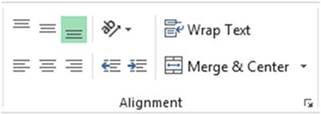
لإتقان تنسيق البيانات ومحاذاتها في Excel، من الضروري اتباع منهجية منظمة تضمن تحقيق النتائج المرجوة. العملية تبدأ باختيار الخلايا التي ترغب في تنسيقها، ثم استخدام مجموعة الأدوات المتاحة في شريط Excel للوصول إلى الخيارات المختلفة. وفقاً لدعم Microsoft، فإن مجموعة “المحاذاة” (Alignment) الموجودة في علامة التبويب “الصفحة الرئيسية” (Home) هي نقطة البداية الرئيسية لهذه العملية. هذه المجموعة توفر خيارات متنوعة لمحاذاة النصوص عمودياً وأفقياً، وتدوير النص، وزيادة أو إنقاص المسافة البادئة، والتفاف النص، ودمج الخلايا. من المهم أن تتذكر أن تنسيق البيانات ومحاذاتها في Excel ليس مجرد عملية لمرة واحدة، بل قد يتطلب تعديلات مستمرة لتحقيق المظهر المثالي.
عند العمل على تنسيق البيانات ومحاذاتها في Excel، يجب أن تأخذ في الاعتبار نوع البيانات التي تتعامل معها. فالنصوص تتطلب محاذاة مختلفة عن الأرقام، والبيانات التي تحتوي على نصوص طويلة قد تحتاج إلى خيارات مثل “التفاف النص” أو “تصغير لاحتواء”. في الواقع، فإن فهم طبيعة البيانات التي تعمل عليها هو المفتاح لاختيار خيارات التنسيق المناسبة. بناءً على ذلك، سنقوم في هذا القسم بتقديم خطوات تفصيلية عملية لتنسيق البيانات ومحاذاتها في Excel، مع شرح كل خيار على حدة وكيفية تطبيقه بشكل صحيح للحصول على أفضل النتائج.
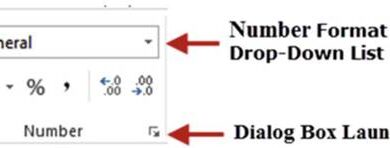
[صورة 1 هنا]
الخطوة 1: التحضير
قبل البدء في عملية تنسيق البيانات ومحاذاتها في Excel، من الضروري إعداد البيانات بشكل صحيح لضمان الحصول على أفضل النتائج. هذه الخطوة التحضيرية قد تبدو بسيطة، لكنها تلعب دوراً حيوياً في نجاح عملية التنسيق النهائية. وفقاً لخبراء Excel، فإن تنظيم البيانات بشكل صحيح قبل تنسيقها يوفر وقتاً وجهداً كبيراً ويضمن اتساق النتائج عبر الجدول بأكمله.
- نقطة 1: تأكد من أن البيانات منظمة بشكل صحيح في الخلايا، وأن كل نوع بيانات (نص، رقم، تاريخ) موجود في العمود المناسب. هذا يساعد في تطبيق التنسيق المتسق لنفس نوع البيانات.
- نقطة 2: حدد النطاق الذي ترغب في تطبيق التنسيق عليه. يمكنك تحديداً واحداً أو عدة خلايا أو أعمدة أو صفوف كاملة حسب احتياجك.
- نقطة 3: قم بتوسيع عرض الأعمدة وارتفاع الصفوف إذا لزم الأمر. في بعض الأحيان، قد تحتاج الخلايا إلى مساحة إضافية لعرض البيانات بشكل صحيح، خاصة عند تطبيق خيارات مثل “التفاف النص” أو تدوير النص.
الخطوة 2: التنفيذ
بعد إعداد البيانات بشكل صحيح، يمكنك الآن البدء في عملية التنفيذ الفعلية لـ تنسيق البيانات ومحاذاتها في Excel. هذه الخطوة تتضمن استخدام الأدوات المتاحة في Excel لتطبيق خيارات التنسيق المختلفة على الخلايا المحددة. من المهم أن تتذكر أن هناك طرق متعددة للوصول إلى نفس النتيجة، لذا يمكنك اختيار الطريقة التي تناسبك أكثر بناءً على تفضيلاتك الشخصية.
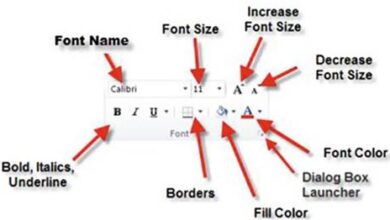
[صورة 2 هنا]
- نقطة 1: استخدم مجموعة “المحاذاة” (Alignment) في علامة التبويب “الصفحة الرئيسية” (Home) للوصول إلى الخيارات الأساسية مثل المحاذاة الأفقية والعمودية، والتفاف النص، والمسافة البادئة.
- نقطة 2: للوصول إلى خيارات متقدمة، انقر على مشغل مربع الحوار (السهم الصغير في الزاوية العلوية اليمنى لمجموعة “المحاذاة”) لفتح مربع حوار “تنسيق الخلايا” (Format Cells) الذي يحتوي على خيارات أكثر تفصيلاً.
- نقطة 3: قم بتطبيق خيارات الدمج (Merge) إذا كنت بحاجة إلى دمج خلايا متجاورة لإنشاء خلية واحدة أكبر، مثل عند إنشاء عناوين رئيسية تمتد عبر أعمدة متعددة.
الخطوة 3: التحقق والمراجعة
بعد تطبيق خيارات تنسيق البيانات ومحاذاتها في Excel، من الضروري القيام بعملية مراجعة للتأكد من أن النتائج كما هو متوقع. هذه الخطوة تساعد في اكتشأ أي أخطاء أو تعديلات تحتاج إلى إجرائها قبل اعتبار عملية التنسيق مكتملة. في الواقع، فإن عملية المراجعة هي ما يميز العمل المحترف عن غيره، حيث تضمن جودة النتائج النهائية.
- نقطة 1: راجع الجدول بأكمله للتأكد من أن المحاذاة متناسقة عبر جميع الخلايا، وأن النصوص والأرقام تظهر بشكل واضح ومناسب.
- نقطة 2: تحقق من كيفية ظهور الجدول عند الطباعة. أحياناً قد تختلف مظهر الجدول على الشاشة عنه عند الطباعة، لذا من المهم التأكد من أن التنسيق يبدو كما هو متوقع عند الطباعة.
تنسيق البيانات ومحاذاتها في Excel: الحالات المتقدمة
بعد إتقان أساسيات تنسيق البيانات ومحاذاتها في Excel، يمكنك التقدم إلى استكشاف الحالات المتقدمة التي تسمح لك بإنشاء جداول بيانات أكثر تعقيداً واحترافية. هذه التقنيات المتقدمة تمكنك من التحكم الدقيق في مظهر البيانات وتنظيمها، مما يسمح لك بإنشاء تقارير وجداول بيانات تلبي متطلبات العمل المعقدة. وفقاً لخبراء Excel، فإن إتقان هذه التقنيات المتقدمة يرفع من مستوى مهاراتك في Excel ويجعلك قادراً على التعامل مع أي تحدٍ يتعلق بتنسيق البيانات.
علاوة على ذلك، فإن استخدام الحالات المتقدمة لـ تنسيق البيانات ومحاذاتها في Excel يفتح آفاقاً جديدة لتحسين جودة البيانات ووضوحها. على سبيل المثال، يمكنك استخدام خيارات المحاذاة المتقدمة لإنشاء تأثيرات بصرية معينة، أو استخدام دمج الخلايا بطرق أكثر تعقيداً لإنشاء هيكل هرمي للمعلومات. في الواقع، فإن هذه التقنيات المتقدمة هي ما يميز المحترفين عن المبتدئين في استخدام Excel، وتمنحك القدرة على إنشاء مستندات بيانات تعكس الاحترافية والجودة العالية.
[صورة 3 هنا]
الحالة المتقدمة 1: استخدام خيارات المحاذاة المتقدمة
تقدم Excel مجموعة واسعة من خيارات المحاذاة المتقدمة التي تتجاوز المحاذاة البسيطة إلى اليسار أو اليمين أو التوسيط. هذه الخيارات المتقدمة تمنحك تحكماً دقيقاً في كيفية ظهور النص داخل الخلية، مما يسمح لك بإنشاء تأثيرات بصرية معينة وتحسين الوضوح العام للجدول. وفقاً لوثائق Excel الرسمية، فإن هذه الخيارات المتقدمة مفيدة بشكل خاص عند التعامل مع جداول بيانات معقدة تتطلب تنظيم دقيق للمعلومات.
- نقطة 1: خيار “المحاذاة الموزعة” (Distributed) يقوم بتوزيع النص بالتساوي عبر مساحة الخلية، مما يضمن أن النص يبدو متوازناً ومنظماً. هذا الخيار مفيد بشكل خاص عند إنشاء عناوين أو تسميات تحتاج إلى أن تبدو متناسقة عبر عدة أسطر.
- نقطة 2: خيار “المحاذاة المنتصف” (Center Across Selection) يسمح لك بتوسيط النص عبر خلايا متعددة دون دمجها فعلياً. هذا يوفر مرونة أكبر من خيار “دمج وتوسيط” الذي يجعل الخلايا واحدة.
- نقطة 3: خيار “الضبط” (Justify) يقوم بضبط النطاق الطويل من النص عبر عدة أسطر داخل خلية واحدة، مما يجعل كل سطر (باستثناء الأخير) يمتد من الحد الأيسر إلى الحد الأيمن للخلية. هذا الخيار مفيد عند إنشاء فقرات نصية داخل خلية واحدة.
الحالة المتقدمة 2: تدوير النص وتغيير اتجاهه
تدوير النص هو أحد أكثر خيارات تنسيق البيانات ومحاذاتها في Excel إبداعاً، حيث يسمح لك بتغيير اتجاه النص داخل الخلية لإنشاء تأثيرات بصرية معينة أو لتحسين استخدام مساحة الجدول. هذه الميزة مفيدة بشكل خاص عند التعامل مع عناوين الأعمدة الطويلة التي تحتاج إلى أن تظهر بشكل عمودي أو بزاوية معينة لتوفير مساحة. تشير وثائق Excel الرسمية إلى أن هذه الميزة يمكن أن تحسن بشكل كبير من قراءة البيانات في الجداول التي تحتوي على عناوين طويلة.
- نقطة 1: يمكنك تدوير النص بزاوية محددة باستخدام خيار “زاوية عكس اتجاه عقارب الساعة” (Angle Counterclockwise) أو “زاوية اتجاه عقارب الساعة” (Angle Clockwise) من مجموعة “الاتجاه” (Orientation) في علامة التبويب “الصفحة الرئيسية”.
- نقطة 2: لتحديد زاوية تدوير مخصصة، يمكنك استخدام خيار “تنسيق محاذاة الخلية” (Format Cell Alignment) من مربع الحوار، حيث يمكنك إدخال درجة التدوير يدوياً أو سحب المؤشر لتحديد الزاوية المطلوبة.
- نقطة 3: خيار “نص عمودي” (Vertical Text) يقوم بتدوير النص ليظهر بشكل عمودي بالكامل، مما يوفر مساحة كبيرة في الجداول التي تحتوي على عناوين طويلة. هذا الخيار يمنح الجدول مظهراً احترافياً وفريداً.
الحالة المتقدمة 3: دمج الخلايا بطرق متقدمة
دمج الخلايا هو إحدى أكثر خيارات تنسيق البيانات ومحاذاتها في Excel استخداماً، خاصة عند إنشاء عناوين رئيسية أو تسميات تحتاج إلى أن تمتد عبر عدة خلايا. على الرغم من أن هذه الميزة تبدو بسيطة، إلا أن هناك طرق متعددة لدمج الخلايا، ولكل منها استخدامات مختلفة. وفقاً لخبراء Excel، فإن فهم الفروقات بين هذه الطرق المختلفة يمكن أن يحسن بشكل كبير من جودة الجداول التي تنشئها.
- نقطة 1: خيار “دمج وتوسيط” (Merge & Center) يدمج الخلايا المحددة ويضع المحتوى في منتصف الخلية
المصادر
- Align or rotate text in a cell | Microsoft Support
- TEXT function – Microsoft Support
- Available number formats in Excel – Microsoft Support
- How to Align Text and Numbers in Excel – YouTube
- Align text in a cell in Excel – Microsoft Support
- Fix text-formatted numbers by applying a number format
- How to Perfectly Align Text and Numbers in Excel (39 of 51) – YouTube