#
التعليقات في Excel: دليل شامل خطوة بخطوة
تعتبر التعليقات في Excel من أقوى الأدوات التي توفرها Microsoft Excel للمستخدمين، حيث تتيح إضافة ملاحظات وتوضيحات مباشرة على خلايا معينة في ورقة العمل. تتيح لك التعليقات في Excel تقديم معلومات إضافية حول بياناتك، مثل كيفية استخدام صيغة معينة، أو مصدر البيانات، أو أي تفاصيل أخرى ذات صلة. وفقاً لدعم Microsoft الرسمي، فإن استخدام التعليقات في Excel يسهل عملية المراجعة والتوثيق والتعاون بين المستخدمين، مما يجعلها جزءاً لا يتجزأ من العمل بكفاءة في بيئة الأعمال. في هذا الدليل الشامل، سنتعلم كيفية إنشاء التعليقات في Excel، وعرضها، وتحريرها، وحذفها، وحتى تنسيقها وطباعتها، لتتمكن من استغلال هذه الميزة القوية بأقصى درجة من الكفاءة.
ما هي التعليقات في Excel؟

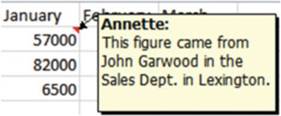
التعليقات في Excel هي ملاحظات نصية يمكنك إرفاقها بخلايا محددة في ورقة العمل، تظهر كمربع صغير يحتوي على نص عند تحريك مؤشر الماوس فوق خلية تحتوي على تعليق. تتميز هذه الخلايا بمثلث أحمر صغير في الزاوية العلوية اليمنى، مما يعمل كدليل بصري للتعرف على الخلايا التي تحتوي على تعليقات. تختلف هذه الميزة عن ملاحظات التقارير التقليدية بأنها مرتبطة بشكل مباشر بالبيانات، مما يضمن عدم فقدان السياق أو التفاصيل الهامة عند العمل على جداول البيانات المعقدة.
تكتسي التعليقات في Excel أهمية بالغة في العمل اليومي، خاصة في البيئات التعاونية حيث يحتاج عدة مستخدمين إلى مراجعة وتعديل نفس المصنف. فبدلاً من الاعتماد على ملاحظات خارجية أو رسائل بريد إلكتروني منفصلة، توفر التعليقات في Excel مساحة مناقشة مباشرة ومدمجة داخل المصنف نفسه. هذا لا يقلل فقط من فرص سوء الفهم، بل يسرّع أيضاً عملية اتخاذ القرار ويسهل تتبع التغييرات التي تم إجراؤها على البيانات بمرور الوقت.
متى تحتاج إلى التعليقات في Excel؟
- الحالة 1: عندما تحتاج إلى توضيح معادلة معقدة أو صيغة حسابية في خلية معينة، يمكن إضافة تعليق يشرح الغرض من الصيغة وكيفية حسابها، مما يساعد المستخدمين الآخرين على فهم منطق العمل.
- الحالة 2: عند العمل على مشاريع تتطلب تعاون فريق، يمكن استخدام التعليقات لطلب مراجعة بيانات معينة أو اقتراح تعديلات، حيث تعمل كأداة للتواصل المباشر داخل المصنف.
- الحالة 3: عندما تحتاج إلى تتبع مصادر البيانات أو تواريخ التحديث، يمكن إضافة تعليق يذكر مصدر البيانات أو تاريخ آخر تحديث، مما يضمن دقة المعلومات ويسهل صيانة المصنف.
- الحالة 4: عند إنشاء تقارير دورية، يمكن استخدام التعليقات لتسجيل الملاحظات حول النتائج أو التفسيرات المطلوبة، مما يسهل إعداد التقارير المستقبلية بنفس المستوى من الجودة والتفاصيل.
كيفية التعليقات في Excel: الخطوات التفصيلية
تعتبر عملية إضافة وتعديل التعليقات في Excel من العمودية الأساسية التي يمكن لأي مستخدم تعلمها بسهولة. سواء كنت تعمل على جدول بيانات بسيط أو تقرير معقد، فإن إتقان التعليقات في Excel سيساعدك على تنظيم أفكارك وتوضيح المعلومات للآخرين. في الأقسام التالية، سنستعرض الخطوات التفصيلية لإنشاء التعليقات، وتعديلها، وحتى طباعتها، مع أمثلة عملية لتوضيح كل عملية.
[صورة 1 هنا]
الخطوة 1: التحضير
قبل البدء في إضافة تعليقات في مصنف Excel، من المهم التأكد من أنك تعمل على الإصدار المناسب من البرنامج وأنك على دراية بواجهة المستخدم. في الواقع، تختلف طريقة الوصول إلى التعليقات قليباً بين إصدارات Excel المختلفة، لكن الميزة الأساسية متوفرة في جميع الإصدارات الحديثة.
- تأكد من فتح المصنف الذي ترغب في إضافة تعليقات عليه.
- قم بتميين علامة التبويب “مراجعة” (Review) في الشريط العلوي، حيث توجد جميع الأدوات المتعلقة بالتعليقات.
- فكر في النقاط التي تحتاج إلى توضيحها في ورقة العمل، وحدد الخلايا التي ستتم إضافة التعليقات إليها.
الخطوة 2: التنفيذ
بعد اكتمال التحضير، يمكنك الآن البدء في عملية إضافة التعليقات الفعلية. تتيح لك Excel عدة طرق مختلفة لإضافة تعليقات، مما يمنحك المرونة في اختيار الطريقة الأنسب لأسلوب عملك.
[صورة 2 هنا]
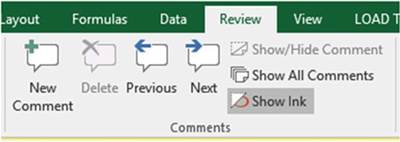
- حدد الخلية التي ترغب في إضافة تعليق عليها، ثم انقر على زر “تعليق جديد” (New Comment) في مجموعة “التعليقات” (Comments) ضمن علامة التبويب “مراجعة”.
- بدلاً من ذلك، يمكنك النقر بزر الماوس الأيمن فوق الخلية المطلوبة واختيار “إدراج تعليق” (Insert Comment) من القائمة المنسدلة.
- سيظهر مربع نص صغير يحتوي على اسمك كافتراضي، اكتب تعليقك في هذا المربع ثم انقر خارج النص لحفظه.
الخطوة 3: التحقق والمراجعة
بعد إضافة التعليقات، من المهم التأكد من أنها تعمل كما هو متوقع وتظهر بشكل صحيح. قد تحتاج إلى تعديل حجم أو موضع مربع التعليق ليتناسب مع تصميم ورقة العمل الخاصة بك.
- تحقق من ظهور المثلث الأحمر في الزاوية العلوية اليمنى للخلية التي أضفت التعليق عليها، فهذه هي المؤشر البصري للتعليق.
- مرر مؤشر الماوس فوق المثلث الأحمر للتأكد من ظهور التعليق بشكل صحيح وقراءته بوضوح.
التعليقات في Excel: الحالات المتقدمة
عندما تتقن الأساسيات في التعليقات في Excel، يمكنك البدء في استكشاف الميزات المتقدمة التي تزيد من قابليتك للتكيف مع الاحتياجات المعقدة. تشمل هذه الحالات إدارة التعليقات المتعددة، وتخصيص مظهرها، وحتى دمجها مع ميزات أخرى في Excel. وفقاً لوثائق Excel الرسمية، فإن إتقان هذه الميزات المتقدمة يمكن أن يحول طريقة عملك مع المصفوفات بشكل جذري، خاصة في البيئات التي تتطلب دقة عالية وتعاون فوري.
[صورة 3 هنا]
الحالة المتقدمة 1
تعتبر القدرة على عرض جميع التعليقات في وقت واحد مفيدة جداً عند مراجعة مصنف كبير يحتوي على تعليقات متعددة. هذه الميزة تتيح لك رؤية جميع الملاحظات والتعليقات دفعة واحدة، مما يسهل عملية المراجعة الشاملة.
- لعرض جميع التعليقات في نفس الوقت، انتقل إلى علامة التبويب “مراجعة” وانقر على زر “إظهار كافة التعليقات” (Show All Comments).
- عند الانتهاء من المراجعة، يمكنك إخفاء جميع التعليقات مرة أخرى بالنقر على نفس الزر، الذي سيغير إلى “إخفاء كافة التعليقات” (Hide All Comments).
- تتيح لك هذه الميزة مقارنة التعليقات المختلفة وتحديد التكرارات أو التعارضات المحتملة في المعلومات المقدمة.
الحالة المتقدمة 2
تعتقد وثائق Excel الرسمية أن تخصيص مظهر التعليقات يمكن أن يحسن بشكل كبير من قابلية القراءة والفهم. يمكنك تغيير الخط، وحجم الخط، ولون الخلفية، وحتى إضافة تأثيرات بصرية إلى مربع التعليق لجعله بارزاً أو متناسقاً مع تصميم ورقة العمل.
- لتنسيق تعليق، انقر بزر الماوس الأيمن فوق التعليق واختر “تنسيق التعليق” (Format Comment).
- في مربع الحوار الذي يظهر، يمكنك تعديل خصائص الخط، ولون الخلفية، وإطار التعليق، والمحاذاة.
- يمكنك أيضاً إضافة تأثيرات مثل الظل أو التموج لجعل التعليق أكثر تميزاً على ورقة العمل.
الحالة المتقدمة 3
تتيح لك Excel إدارة التعليقات بفعالية من خلال التنقل بينها بسرعة، خاصة في المصفوفات الكبيرة التي تحتوي على مئات الخلايا. هذه الميزة توفر عليك الوقت والجهد عند البحث عن تعليق محدد أو عند مراجعة سلسلة من التعليقات ذات الصلة.
- استخدم أزرار “السابق” (Previous) و”التالي” (Next) في مجموعة “التعليقات” للتنقل بين التعليقات بترتيب إنشائها.
- يمكنك أيضاً استخدام لوحة المفاتيح للتنقل بسرعة، حيث أن الاختصار Shift+F2 يفتح تعليق الخلية المحدد مباشرة.
أهم الاختصارات والميزات السريعة لـ التعليقات في Excel
تعتبر الاختصارات والميزات السرعة في Excel من الأدوات القوية التي يمكن أن تزيد من كفاءتك بشكل كبير عند العمل مع التعليقات في Excel. بدلاً من الاعتماد على القوائم والنقرات المتكررة، يمكنك استخدام هذه الاختصارات لإكمال المهام بسرعة ودقة. من ناحية أخرى، فإن إتقان هذه الاختصارات ليس مجرد ترف، بل هو استثمار في وقتك ونتاج عملك، خاصة إذا كنت تعامل مع المصفوفات الكبيرة بانتظام.
[صورة 4 هنا]
- الاختصار 1: Shift+F2 – يفتح نافذة تعديل التعليق للخلية المحددة مباشرة، مما يوفر عليك النقر بزر الماوس الأيمن والاختيار من القائمة.
- الاختصار 2: Alt+R+C – يفتح نافذة إنشاء تعليق جديد بسرعة، بعد تحديد الخلية المطلوبة، مما يسهل إضافة تعليقات سريعة أثناء العمل.
- الاختصار 3: Alt+R+H – يظهر أو يخفي التعليق المحدد، مما يتيح لك التحكم في العرض دون الحاجة للبحث في القوائم.
- الاختصار 4: Ctrl+Shift+O – يحدد جميع الخلايا التي تحتوي على تعليقات في المصنف، مما يسهل العثور عليها جميعاً دفعة واحدة.
- الاختصار 5: Alt+R+D – يحذف التعليق المحدد مباشرة، مما يوفر عليك خطوات متعددة في عملية الحذف.
- الاختصار 6: Alt+R+A – يظهر مربع حوار لحذف جميع التعليقات في المصنف دفعة واحدة، وهو مفيد جداً عند تنظيف المصنف قبل تمريره إلى شخص آخر.
نصائح وحيل احترافية لـ التعليقات في Excel
بعد استكشاف الأساسيات والميزات المتقدمة في التعليقات في Excel، حان الوقت لاستكشاف النصائح والحيل الاحترافية التي يمكن أن تحول طريقة استخدامك لهذه الأداة. بناءً على خبرة المستخدمين المحترفين، فإن تطبيق هذه الممارسات يمكن أن يحسن بشكل كبير من فعالية التعليقات في Excel ويسهل التعاون بين الأفراد. في الواقع، تختلف هذه النصائح عن الدليل الأساسي في أنها تركز على الاستراتيجيات والأساليب التي يمكن أن تجعل عملك أكثر تنظيماً واحترافية.
- النصيحة 1: استخدم نظام تسمية منظم للتعليقات، مثل تحديد نوع الملاحظة (مثلاً: “مهم”، “سؤال”، “مصدر”) في بداية كل تعليق. هذا يساعد في تصنيف المعلومات وتسهيل البحث عنها لاحقاً.
- النصيحة 2: كن مختصراً وواضحاً في كتابة التعليقات، وتجنب التكرار أو الإطالة غير الضرورية. تذكر أن التعليقات يجب أن توفر سياق إضافي، وليست بديلاً عن البيانات نفسها.
- النصيحة 3: استخدم التعليقات لتوثيق المصادر والمؤشرات المرجعية، خاصة عند العمل على بيانات حساسة أو معقدة. هذا يساعد في تتبع أصل البيانات وضمان مصداقيتها.
- النصيحة 4: عند العمل في فريق، اتفق على نظام ألوان أو رموز للتعليقات لتمييز أنواع مختلفة من الملاحظات (مثلاً: الأحمر للأسئلة، والأزرق للاقتراحات). هذا يسهل الفهم والتنسيق بين الأعضاء.
- النصيحة 5: قم بمراجعة وتحديث التعليقات بانتظام، خاصة عند إجراء تغييرات كبيرة على البيانات. التعليقات القديمة أو غير الدقيقة يمكن أن تسبب confusion وتؤثر على جودة العمل.
أخطاء شائعة يجب تجنبها في التعليقات في Excel
رغم بساطة التعليقات في Excel، هناك العديد من الأخطاء الشائعة التي قد يقع فيها المستخدمون، خاصة المبتدئون. من ناحية أخرى، فإن تجنب هذه الأخطاء يمكن أن يوفر عليك الكثير من الوقت والجهد، ويضمن أن تعمل التعليقات بكفاءة كاملة. في الواقع، غالباً ما تكون هذه الأخطاء ناتجة عن سوء فهم طريقة عمل الميزة أو الإفراط في استخدامها دون خطة واضحة.
- الخطأ 1: الاعتماد المفرط على التعليقات كبديل عن تنظيم البيانات بشكل صحيح. العديد من المستخدمين يضيفون تعليقات لتوضيح بيانات غير منظمة، بينما الأفضل هو إعادة هيكلة البيانات نفسها لتكون أكثر وضوحاً. الحل: استخدم التعليقات فقط للسياقات الإضافية، وليس كبديل عن تنظيم البيانات الأساسي.
- الخطأ 2: عدم تحديث التعليقات عند تعدي
المصادر
- Insert comments and notes in Excel | Microsoft Support
- How To Add, Edit, Delete, Show and Hide Comments in Microsoft Excel
- Clear cells of contents or formats – Microsoft Support
- How to Format Comments in Microsoft Excel – YouTube
- Insert, delete, or change a comment – Microsoft Support
- Excel Comments – Overview, How To Add, Show or Hide, Format