#
تنسيق البيانات الرقمية في Excel: دليل شامل خطوة بخطوة
عند العمل مع Microsoft Excel، يبرز تنسيق البيانات الرقمية في Excel كأحد المهارات الأساسية التي تمكّن المستخدمين من عرض البيانات بوضوح ودقة. فإعداد التقارير المالية، وحساب الإحصائيات، وتحليل البيانات يتطلب جميعًا عرض الأرقوم بطريقة منظمة وسهلة القراءة. تنسيق البيانات الرقمية في Excel لا يقتصر على مجرد تغيير مظهر الأرقام، بل يمتد ليشمل ضمان دقة البيانات وتحسين قابلية تفسيرها. وفقاً لدعم Microsoft الرسمي، يتيح لك تنسيق البيانات الرقمية في Excel التحكم الكامل في كيفية عرض الأرقام والعملات والنسب المئوية وغيرها، مما يضمن تقديم المعلومات بطريقة دقيقة ومرئية ومناسبة لغرض كل ورقة عمل. في هذا الدليل الشامل، سنستعرض كل جوانب تنسيق البيانات الرقمية في Excel، بدءًا من الأساسيات وحتى التقنيات المتقدمة، لمساعدتك على تحويل جداول البيانات الخام إلى تقارير احترافية وواضحة.
تعتبر تنسيق البيانات الرقمية في Excel حجر الزاوية في تحليل البيانات المالي والإداري والإحصائي. فبدون تنسيق صحيح، قد يفهم القارئ البيانات بشكل خاطئ، خاصة عند التعامل مع الأرقام الكبيرة أو القيم النقدية أو النسب المئوية. على سبيل المثال، قد يخلط القارئ بين قيمة مالية بسيطة وقيمة كبيرة إذا لم يتم استخدام فواصل الآلاف بشكل صحيح. علاوة على ذلك، يسهل تنسيق البيانات الرقمية في Excel عملية المقارنة بين البيانات المختلفة، خاصة عند استخدام تنسيقات متسقة عبر الجدول بأكمله. تشير وثائق Excel الرسمية إلى أن هناك أكثر من 12 نوعًا مختلفًا من تنسيقات الأرقام، مما يوفر مرونة هائلة في تخصيص البيانات وفقًا لمتطلبات كل مشروع.
ما هي تنسيق البيانات الرقمية في Excel؟


تنسيق البيانات الرقمية في Excel هي عملية تعديل طريقة عرض الأرقام في الخلايا دون تغيير القيم الفعلية المخزنة في الخلفية. عندما تقوم بتنسيق بيانات رقمية في Excel، أنت لا تغير القيمة الرقمية نفسها، بل فقط تغير كيفية ظهورها للمستخدم. على سبيل المثال، يمكنك عرض الرقم 0.25 كـ 25% أو كـ 1/4 أو كـ 25.00%، لكن القيمة الفعلية في الخلية تبقى 0.25. هذا التمييز بين القيمة المخزنة والقيمة المعروضة هو جوهر تنسيق البيانات الرقمية في Excel، ويمكنك استخدامه لجعل البيانات أكثر وضوحًا وتنظيمًا.
في الواقع، تعتبر تنسيق البيانات الرقمية في Excel مهارة أساسية لكل من المحللين الماليين، والمحاسبين، والمديرين، والعاملين في مجال البيانات. فبدون هذه الميزة، يصبح من الصعب تفسير البيانات بشكل صحيح، خاصة عند التعامل مع مجموعات البيانات الكبيرة. رغم أن القيم الرقمية قد تبدو بسيطة، إلا أن طريقة عرضها يمكن أن تحدث فرقًا كبيرًا في كيفية فهمها واستخدامها في اتخاذ القرارات. بناءً على ذلك، يعد إتقان تنسيق البيانات الرقمية في Excel خطوة ضرورية لتحقيق أقصى استفادة من قدرات Excel في معالجة البيانات وتقديم التقارير الاحترافية.
متى تحتاج إلى تنسيق البيانات الرقمية في Excel؟
- الحالة 1: عند العمل على التقارير المالية والميزانيات، حيث تحتاج إلى عرض القيم النقدية بتنسيق العملة مع علامة الدولار أو أي عملة أخرى، بالإضافة إلى تحديد عدد المنازل العشرية المناسب، مما يضمن دقة التقارير ووضوحها.
- الحالة 2: عند تحليل النسب المئوية والمقارنات الإحصائية، حيث يتيح تنسيق البيانات الرقمية في Excel تحويل الأرقام إلى نسب مئوية سهلة القراءة والفهم، مما يسهل تفسير النتائج واستخلاص الاستنتاجات الدقيقة.
- الحالة 3: عند التعامل مع بيانات ضخمة تحتوي على أرقام كبيرة، حيث يساعد تنسيق الفواصل في الآلاف على تحسين القراءة، مما يمنع الأخطاء في تفسير القيم الرقمية الكبيرة.
- الحالة 4: عند إنشاء جداول البيانات التي سيتم عرضها أمام الجمهور أو الإدارة العليا، حيث يساعد تنسيق البيانات الرقمية في Excel على تقديم معلومات منظمة واحترافية تعكس مصداقية العمل وجودته.
كيفية تنسيق البيانات الرقمية في Excel: الخطوات التفصيلية
تعتبر تنسيق البيانات الرقمية في Excel عملية مباشرة وسهلة التنفيذ، خاصة مع الأدوات المتاحة في شريط أدوات Excel. في هذا القسم، سنستعرض الخطوات التفصيلية لتنسيق البيانات الرقمية في Excel، بدءًا من التحضير وصولًا إلى التنفيذ والمراجعة. من المهم ملاحظة أن هذه العملية لا تغير القيم الفعلية في الخلايا، بل تغير فقط كيفية عرضها، مما يمنع فقدان البيانات أو تعديلها عن طريق الخطأ. علاوة على ذلك، يمكنك تطبيق تنسيقات متعددة على نفس البيانات لاختيار التنسيق الأنسب لكل حالة، مما يمنحك مرونة عالية في تخصيص تقاريرك.
عندما تبدأ في تنفيذ تنسيق البيانات الرقمية في Excel، ستجد أن هناك طرقًا متعددة للوصول إلى خيارات التنسيق، بما في ذلك الأزرار السريعة في مجموعة “رقم” على علامة التبويب “الصفحة الرئيسية”، ومربع الحوار “تنسيق الخلايا” الذي يوفر خيارات أكثر تقدمًا. في الواقع، يوفر Excel مجموعة متنوعة من تنسيقات الأرقام الافتراضية التي تغطي معظم الاحتياجات اليومية، مثل العملات، والنسب المئوية، والتواريخ، والأرقام العلمية. ومع ذلك، في بعض الحالات المتقدمة، قد تحتاج إلى إنشاء تنسيقات مخصصة لتلبية متطلبات محددة، وسنغطي ذلك أيضًا في هذا الدليل الشامل.
الخطوة 1: التحضير
قبل البدء في تنسيق البيانات الرقمية في Excel، من الضروري إعداد البيانات بشكل صحيح لضمان الحصول على أفضل النتائج. في الواقع، يعد التحضير الجيد للبيانات خطوة أساسية لضمان تنسيق فعال ودقيق. ابدأ بتحديد نطاق الخلايا التي تحتاج إلى تنسيق، ويمكنك تحديد خلية واحدة فقط أو مجموعة من الخلايا أو حتى الأعمدة أو الصفوف بأكملها. من ناحية أخرى، تأكد من أن البيانات التي تنوي تنسيقها هي بالفعل بيانات رقمية، حيث أن تنسيق البيانات النصية أو التواريخ يتطلب نهجًا مختلفًا قليلاً.
- حدد النطاق الذي تريد تنسيق بياناته الرقمية، حيث يمكنك تحديده بالنقر والسحب أو باستخدام مفتاح Ctrl مع تحديد خلايا متفرقة.
- تأكد من أن البيانات في الخلايا المحددة هي بيانات رقمية وليس نصية، حيث أن تنسيق النصوص يتم بطريقة مختلفة.
- قم بإنشاء نسخة احتياطية من المصنف إذا كان يحتوي على بيانات مهمة، خاصة عند التعامل مع جداول ضخمة أو تقارير مالية دقيقة.
الخطوة 2: التنفيذ
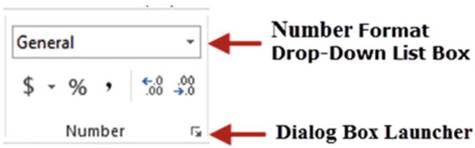
بعد إكمال مرحلة التحضير، يمكنك الآن البدء في تنفيذ تنسيق البيانات الرقمية في Excel باستخدام الأدوات المتاحة في Excel. يوفر Excel مجموعة متنوعة من الخيارات السريعة والسهلة الاستخدام في مجموعة “رقم” على علامة التبويب “الصفحة الرئيسية”، بالإضافة إلى خيارات متقدمة في مربع الحوار “تنسيق الخلايا”. في الواقع، يمكنك تطبيق تنسيقات متعددة على نفس البيانات لاختيار التنسيق الأنسب لكل حالة، مما يمنحك مرونة عالية في تخصيص تقاريرك. على سبيل المثال، يمكنك عرض نفس البيانات كعملة، أو كنسبة مئوية، أو كعدد عشري حسب الحاجة.

- استخدم مجموعة “رقم” على علامة التبويب “الصفحة الرئيسية” للوصول إلى الأدوات السريعة لتنسيق البيانات الرقمية، بما في ذلك تنسيق العملة، والنسبة المئوية، والفواصل.
- انقر على السهم بجانب مربع “تنسيق الأرقام” لعرض جميع التنسيقات المتاحة، واختر التنسيق الأنسب لنوع البيانات التي تعمل عليها.
- استخدم أزرار “زيادة المنازل العشرية” و”إنقاص المنازل العشرية” للتحكم في عدد المنازل العشرية المعروضة في الخلايا.
الخطوة 3: التحقق والمراجعة
بعد تطبيق تنسيق البيانات الرقمية في Excel، من الضروري التحقق من النتائج لضمان أن البيانات معروضة كما هو متوقع. في الواقع، قد يحدث أحيانًا أن عرض البيانات بشكل غير صحيح بسبب اختلاف عرض العمود أو نوع التنسيق المختار. علاوة على ذلك، من المهم التأكد من أن القيم الفعلية في الخلايا لم تتغير، حيث أن التنسيق لا يؤثر إلا على كيفية العرض. بناءً على ذلك، قم بمراجعة البيانات بعناية للتأكد من أنها تعكس المعلومات بشكل دقيق ومناسب لغرضك.
- تحقق من أن البيانات معروضة بشكل صحيح ومناسب، خاصة عند التعامل مع أرقام كبيرة أو قيم نقدية حيث قد تحتاج إلى توسيع عرض العمود لعرض البيانات بشكل كامل.
- تأكد من أن القيم الفعلية في الخلايا لم تتغير عن طريق النقر على الخلية وفحص محتواها في شريط الصيغ، حيث أن التنسيق لا يؤثر إلا على العرض فقط.
تنسيق البيانات الرقمية في Excel: الحالات المتقدمة
بعد إتقان أساسيات تنسيق البيانات الرقمية في Excel، يمكنك الآن التعمق في الحالات المتقدمة التي تتيح لك تحقيق مزيد من التحكم والخصائص في تقاريرك. في الواقع، يوفر Excel خيارات متقدمة تتجاوز التنسيقات الافتراضية، مما يسمح لك بإنشاء تنسيقات مخصصة تلبي متطلبات محددة. على سبيل المثال، يمكنك إنشاء تنسيقات خاصة بالعملات غير التقليدية، أو تنسيقات للأرقام العلمية، أو حتى تنسيقات تجمع بين عدة أنواع من التنسيق في خلية واحدة. علاوة على ذلك، يمكنك استخدام هذه التقنيات المتقدمة لتحسين قابلية قراءة البيانات وتقديمها بطريقة أكثر احترافية.
وفقاً لدعم Microsoft الرسمي، يمكن استخدام تنسيق البيانات الرقمية في Excel المتقدمة لإنشاء تقارير أكثر دقة واحترافية، خاصة عند التعامل مع بيانات معقدة أو متعددة الجنسيات. في الواقع، تتيح لك هذه التقنيات تحويل البيانات الخام إلى معلومات منظمة وواضحة يمكن فهمها بسهولة من قبل الجمهور المستهدف. من ناحية أخرى، تعتبر هذه المهارات المتقدمة ضرورية للمحترفين الذين يعملون في مجال المحاسبة المالي، والتحليل الإحصائي، وإدارة المشاريع، حيث تتطلب تقاريرهم مستوى عالٍ من الدقة والتنظيم.
الحالة المتقدمة 1
تعتبر إنشاء تنسيقات مخصصة لـ تنسيق البيانات الرقمية في Excel واحدة من أقوى الميزات المتاحة للمستخدمين المتقدمين. في الواقع، تتيح لك هذه الميزة إنشاء أنماط عرض فريدة تتجاوز الخيارات الافتراضية المتاحة في Excel. على سبيل المثال، يمكنك إنشاء تنسيق خاص لعرض الأرقام ككسور بدلاً من الأرقام العشرية، أو يمكنك إنشاء تنسيق يعرض الأرقام مع رموز عملات مخصصة غير موجودة في القائمة الافتراضية. علاوة على ذلك، يمكنك دمج أنواع متعددة من التنسيق في خلية واحدة، مثل عرض رقم مع نص مخصص يصفه، مما يمنحك مرونة عالية في تخصيص تقاريرك.
- استخدم مربع الحوار “تنسيق الخلايا” للوصول إلى خيارات التنسيق المتقدمة، حيث يمكنك إنشاء تنسيقات مخصصة عن طريق تحديد فئة “مخصص” (Custom) في قائمة الفئات.
- استخدم الرموز الخاصة في التنسيق المخصص، مثل “#” لتمثيل الأرقام، و”0″ لتمثيل الأصفار الإلزامية، و”,” للفواصل، و”.” للفواصل العشرية.
- أنشئ قوالب تنسيق مخصصة يمكنك إعادة استخدامها في مستقبل، مثل قوالب لتنسيق العملات المختلفة أو تنسيق الأرقام العلمية.
الحالة المتقدمة 2
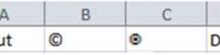
تعتبر تنسيق البيانات الرقمية في Excel للعملات متعددة الجنسيات حالة متقدمة مهمة خاصة للمؤسسات متعددة الجنسيات أو المتاجر الإلكترونية الدولية. في الواقع، يتيح لك Excel عرض العملات المختلفة مع رموزها الخاصة مثل اليورو (€)، والجنيه الإسترليني (£)، والين (¥)، بالإضافة إلى العملات الأخرى. تشير وثائق Excel الرسمية إلى أنه يمكنك تحديد رمز العملة المناسب لكل تنسيق، بالإضافة إلى تحديد عدد المنازل العشرية المناسب لكل عملة. على سبيل المثال، قد تحتاج إلى عرض العملات الأمريكية مع منزلتين عشريتين، بينما قد تحتاج العملات اليابانية إلى منزلة عشرية واحدة فقط.
- استخدم خيارات تنسيق المحاسبة المتقدمة لاختيار رموز العملات المختلفة، حيث يمكنك تحديد رمز العملة المناسب من القائمة المنسدلة
المصادر
- Available number formats in Excel – Microsoft Support
- Format numbers | Microsoft Support
- Format numbers as currency in Excel | Microsoft Support
- Format numbers in cells in Microsoft Excel – YouTube
- Custom Excel number format – Ablebits.com
- Number Formats – Sierra College
- Mastering Number Formats in Excel: Currency, Percentage, and Date