نماذج إدخال البيانات في Excel: دليل شامل خطوة بخطوة
تُعتبر نماذج إدخال البيانات في Excel من أقوى الأدوات التي يمكنها تحويل تجربة العمل مع البيانات من عملية معقدة ومعرضة للأخطاء إلى عملية منظمة وسلسة. في عالم البيانات الضخمة حيث الدقة والسرعة ضروريتان، توفر نماذج إدخال البيانات في Excel حلاً مثاليًا للمستخدمين الذين يتطلب منهم عملهم إدخال كميات كبيرة من المعلومات بانتظام. بدلاً من التنقل بين الخلايا والتمرير عبر الجداول المعقدة، تتيح لك هذه النماذج ملء البيانات في واجهة حوارية منظمة، مما يضمن الحفاظ على اتساق البيانات وتقليل معدل الأخطاء البشرية. كما أوضحت دراسات متعددة حول كفاءة إدارة البيانات، فإن استخدام أدوات مثل نماذج إدخال البيانات في Excel يمكن أن يزيد من الإنتاجية بنسبة تصل إلى 30% عند التعامل مع مجموعات البيانات الكبيرة.
يهدف هذا الدليل الشامل إلى إزالة الغموض حول نماذج إدخال البيانات في Excel وتقديم شرح تفصيلي لكل جانب من جوانبها، بدءًا من الفهم الأساسي لما هي هذه النماذج، وصولًا إلى تطبيقها في الحالات المتقدمة واستخدامها مع الميزات الأخرى في Excel مثل التحقق من صحة البيانات والصيغ. سواء كنت مديرًا للمشاريع، محاسبًا، أو ببساطة مستخدمًا يتعامل مع كميات معقولة من البيانات يوميًا، فإن إتقان نماذج إدخال البيانات في Excel سيمنحك ميزة حقيقية في تنظيم عملك وتحقيق نتائج أكثر دقة وكفاءة. في السطور التالية، سنغوص في أعماق هذه الميزة ونكتشف كيف يمكن أن تُحدث ثورة في طريقة إدخال البيانات الخاصة بك.
ما هي نماذج إدخال البيانات في Excel؟
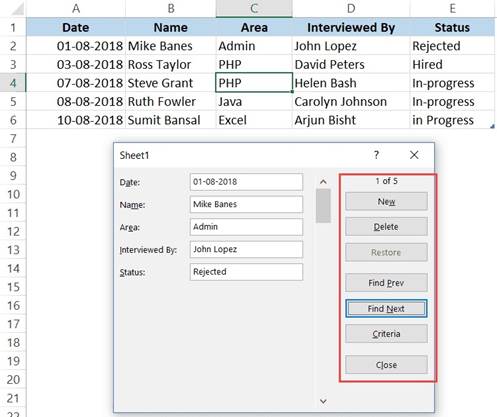
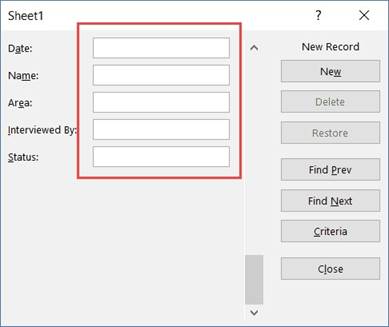
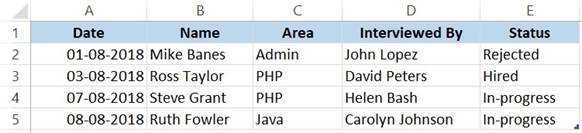
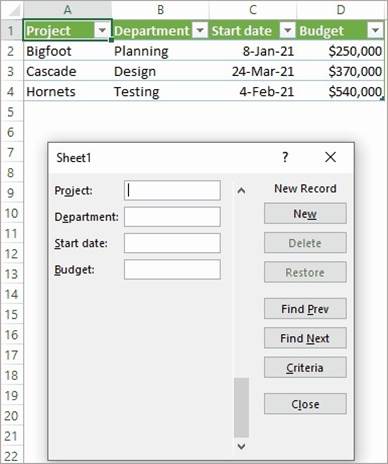
تُمثل نماذج إدخال البيانات في Excel واجهة حوارية منبثقة تتيح للمستخدمين إدخال البيانات في جدول Excel بطريقة منظمة ومنظمة. بدلاً من التنقل بين الخلايا المختلفة في ورقة العمل، توفر هذه النماذج حقلًا واحدًا لكل عمود في الجدول، مما يسهل ملء البيانات بشكل تسلسلي ومنطقي. عند فتح نموذج إدخال البيانات، تظهر لك جميع رؤوس الأعمدة كحقول نصية، مما يمنحك نظرة واضحة على الهيكل العام للبيانات التي ستدخلها، مما يمنع حدوث الأخطاء الشائعة مثل إدخال البيانات في العمود الخاطئ.
تكمن أهمية نماذج إدخال البيانات في Excel في قدرتها على تحسين الكفاءة وتعزيز الدقة بشكل كبير. عند التعامل مع جداول البيانات الكبيرة التي تحتوي على عشرات أو حتى مئات الأعمدة، يصبح إدخال البيانات بشكل تقليدي عبر الخلايا عملية معقدة وعرضة للأخطاء. حيث قد ينتهي بك الأمر بإدخال المعلومات في خلية غير الصحيحة بسبب التموضع الخاطئ للجدول، مما يتطلب منك التمرير لأعلى أو لليمين بشكل متكرر للتحقق من رؤوس الأعمدة. توفر نماذج إدخال البيانات في Excel حلاً لهذه المشكلة من خلال توفير واجهة موحدة تركز على إدخال البيانات بشكل صحيح، مما يوفر الوقت والجهد ويضمن اتساق البيانات عبر السجلات المختلفة.
متى تحتاج إلى نماذج إدخال البيانات في Excel؟
- الحالة 1: عند التعامل مع جداول بيانات تحتوي على عدد كبير من الأعمدة (أكثر من 10-15 عمودًا)، حيث يصبح من الصعب تتبع كل عمود عند إدخال البيانات بشكل تقليدي. في هذه الحالة، توفر نماذج إدخال البيانات في Excel واجهة منظمة تجعل عملية الإدخال أسهل وأسرع بكثير.
- الحالة 2: عندما تحتاج إلى إدخال نفس مجموعة الحقول بشكل متكرر، مثل في قوائم العملاء أو الموظفين أو المشاريع. حيث يمكن للنموذج أن يوفر لك قوائم منسدلة أو قيودًا على الإدخال لضمان اتساق البيانات وتقليل الأخطاء.
- الحالة 3: عند مشاركة ورقة عمل مع مستخدمين آخرين الذين قد لا يكونون على دراية كاملة ببنية الجدول. حيث توفر نماذج إدخال البيانات في Excel واجهة بسيطة وموجهة تمنح المستخدمين كل ما يحتاجونه لإدخال البيانات بشكل صحيح دون الحاجة لفهم تفاصيل الجدول الداخلية.
- الحالة 4: عندما تحتاج إلى ضمان جودة البيانات من خلال تطبيق قيود التحقق من الصحة. حيث يمكن ربط نماذج إدخال البيانات في Excel بقواعد التحقق من الصحة المطبقة على الجدول، مما يمنع إدخال قيم غير صالحة ويضمن بقاء البيانات دقيقة وموثوقة.
كيفية نماذج إدخال البيانات في Excel: الخطوات التفصيلية
البدء في استخدام نماذج إدخال البيانات في Excel هو عملية مباشرة تتطلب بعض الإعدادات الأولية. قبل أن تتمكن من الاستفادة من هذه الأداة القوية، يجب أن يكون لديك جدول بيانات منظم بشكل صحيح في Excel. تتضمن العملية الأساسية تحويل بياناتك إلى جدول رسمي باستخدام ميزة “جدول Excel” (Table)، ثم إضافة أمر “نموذج” إلى شريط الوصول السريع للوصول إليه بسهولة. بمجرد إكمال هذه الإعدادات الأولية، ستتمكن من فتح نموذج إدخال البيانات والبدء في استخدامه لملء بياناتك بشكل منظم وفعال.
تعتبر نماذج إدخال البيانات في Excel أداة متاحة في جميع إصدارات Excel الحديثة، ولكنها ليست ظاهرة بشكل افتراضي في شريط الأدوات، مما يجعل من الضروري إضافتها يدويًا. في الأقسام التالية، سنرشدك خلال كل خطوة من خطوات العملية، بدءًا من التحضير الأولي للبيانات وصولًا إلى استخدام النموذج لإضافة سجلات جديدة، وتعديل السجلات الموجودة، وحتى البحث عن سجلات محددة باستخدام المعايير. اتبع هذه الخطوات بدقة لضمان نجاح تطبيق نماذج إدخال البيانات في Excel في عملك اليومي.
الخطوة 1: التحضير
قبل أن تتمكن من استخدام نماذج إدخال البيانات في Excel، يجب عليك إعداد بياناتك بشكل صحيح في جدول Excel. يتطلب هذا التحضير بضع خطوات بسيطة لكنها حاسمة لضمان عمل النموذج بكفاءة. لا يمكنك استخدام نماذج إدخال البيانات في Excel مع بيانات غير منظمة، لذا فإن تحويلها إلى جدول Excel هو الخطوة الأولى والأكثر أهمية في العملية بأكملها.
- تأكد من أن بياناتك منظمة بشكل صحيح، مع وجود رؤوس الأعمدة في الصف الأول من الجدول. يجب أن تكون هذه الرؤوص واضحة ومفهومة، حيث أنها ستظهر كحقول في نموذج إدخال البيانات.
- حدد جميع خلايا البيانات الخاصة بك (بما في ذلك رؤوس الأعمدة) ثم استخدم الأمر “جدول Excel” (Ctrl + T) لتحويل البيانات إلى جدول رسمي. هذه الخطوة ضرورية لأن نماذج إدخال البيانات في Excel تعمل فقط مع الجداول التي تم تحويلها باستخدام هذه الميزة.
- بعد تحويل البيانات إلى جدول، تأكد من أن الجدول يحتوي على سجلات واحدة على الأقل. إذا كان الجدول فارغًا، يمكنك إضافة صف واحد فارغ ثم محاولة فتح النموذج.
الخطوة 2: التنفيذ
بعد إعداد بياناتك بشكل صحيح في جدول Excel، الخطوة التالية هي إضافة أمر “نموذج” إلى شريط الوصول السريع في Excel. نظرًا لأن هذا الأمر ليس موجودًا بشكل افتراضي في أي من علامات التبويب الرئيسية، ستحتاج إلى إضافته يدويًا. بمجرد إضافة الأمر إلى شريط الوصول السريع، ستتمكن من فتح نماذج إدخال البيانات في Excel بضغطة زر واحدة، مما يسهل الوصول إليه بشكل متكرر.
[صورة 2]- انقر بزر الماوس الأيمن على أي مكان في شريط الوصول السريع الموجود في الجزء العلوي من نافذة Excel، ثم اختر “تخصيص شريط أدوات الوصول السريع” من القائمة المنسدلة.
- في نافذة “خيارات Excel”، قم بتغيير القائمة المنسدلة “المنفذ” إلى “جميع الأوامر”، ثم ابحث عن “نموذج” في قائمة الأوامر المتاحة.
- حدد “نموذج” من القائمة وانقر على زر “إضافة” لنقله إلى قائمة “الأوامر المخصصة” على اليمين، ثم انقر على “موافق” لحفظ التغييرات. سيظهر الآن زر “نموذج” في شريط الوصول السريع الخاص بك.
الخطوة 3: التحقق والمراجعة
بمجرد إعداد كل شيء، يمكنك الآن فتح نماذج إدخال البيانات في Excel والبدء في استخدامه. عند فتح النموذج لأول مرة، قد يبدو الأمر بسيطًا، لكنه يحتوي على العديد من الميزات المتقدمة التي يمكن أن تجعل من إدخال البيانات تجربة أكثر قوة وفعالية. قبل البدء في إدخال البيانات بشكل مكثف، من المهم فهم كيفية التنقل داخل النموذج وكيفية استخدام الميزات المختلفة مثل البحث والمعايير.
- لفتح نماذج إدخال البيانات في Excel، انقر على زر “نموذج” الذي أضفته للتو إلى شريط الوصول السريع. سيتم فتح نافذة حوارية تحتوي على حقول تتوافق مع أعمدة جدولك.
- قم بمراجعة حقول النموذج للتأكد من أنها تتوافق مع أعمدة جدولك. إذا كان هناك أي اختلافات، قد تحتاج إلى العودة وتعديل رؤوس الأعمدة في جدول Excel قبل المتابعة.
- جرب استخدام ميزات البحث والمعايير داخل النموذج للتنقل بين السجلات المختلفة. هذه الميزة مفيدة بشكل خاص عند التعامل مع مجموعات بيانات كبيرة حيث تحتاج إلى العثور على سجل محدد بسرعة.
نماذج إدخال البيانات في Excel: الحالات المتقدمة
بينما تقدم نماذج إدخال البيانات في Excel حلاً فعالاً لإدخال البيانات الأساسية، فإن قوتها الحقيقية تكمن في قدرتها على التكامل مع ميزات Excel الأخرى لإنشاء حلول أكثر تقدمًا وذكاءً. يمكن دمج هذه النماذج مع التحقق من صحة البيانات لضمان جودة البيانات، واستخدامها مع الصيغ الحسابية لعرض النتائج الفورية، وحتى أتمتتها باستخدام VBA لإنشاء واجهات مخصصة للمستخدمين. هذه الحالات المتقدمة تفتح الباب أمام إمكانيات لا حصر لها في إدارة البيانات وتحليلها.
في هذا القسم، سنستعرض ثلاث حالات متقدمة لاستخدام نماذج إدخال البيانات في Excel، بدءًا من دمجها مع التحقق من صحة البيانات، وصولًا إلى استخدامها مع الصيغ الحسابية، وانتهاءً بأتمتتها باستخدام VBA. هذه التقنيات المتقدمة ستسمح لك بإنشاء أنظمة بيانات أكثر قوة وذكاءً، يمكنها تلبية الاحتياجات المعقدة للمؤسسات الكبرى والمحترفين الذين يعتمدون بشكل كبير على Excel في عملهم اليومي. كما ستعمل هذه الحالات على زيادة كفاءة نماذج إدخال البيانات في Excel بشكل كبير، مما يجعلها أداة لا غنى عنها في مجموعة أدوات Excel الخاصة بك.
[صورة 3]الحالة المتقدمة 1
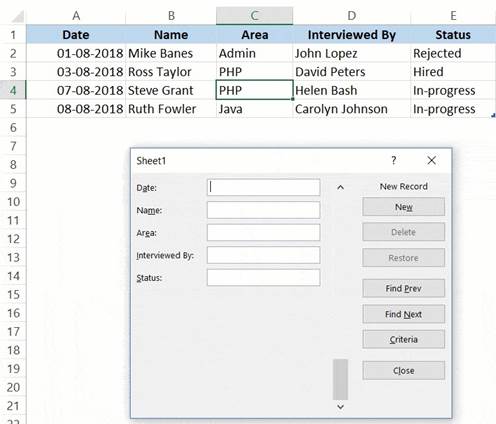
تعتبر دمج نماذج إدخال البيانات في Excel مع ميزة التحقق من صحة البيانات (Data Validation) من أقوى الطرق لضمان جودة البيانات واتساقها. عندما تقوم بإنشاء قواعد التحقق من الصحة لأعمدة معينة في جدولك، يتم نقل هذه القواعد تلقائيًا إلى نموذج إدخال البيانات، مما يمنع المستخدمين من إدخال قيم غير صالحة. يمكن استخدام هذه الميزة لفرض أنواع معينة من البيانات، مثل قوائم منسدلة، أو نطاقات رقمية محددة، أو حتى تنسيقات تاريخية محددة.
- لإنشاء قاعدة التحقق من الصحة، حدد العمود المطلوب في جدول Excel، ثم انتقل إلى “البيانات” > “التحقق من صحة البيانات” > “تحقق من صحة البيانات”. يمكنك هنا تحديد نوع البيانات المسموح به (قائمة، رقم، تاريخ، إلخ) وضمان أي قيود إضافية.
- بعد تطبيق قواعد التحقق من الصحة، عند فتح نماذج إدخال البيانات في Excel، ستلاحظ أن النموذج يفرض هذه القواعد. على سبيل المثال، إذا قمت بإنشاء قائمة منسدلة، ستظهر لك هذه القائمة عند النقر على الحقل المقابل في النموذج.
- من المهم ملاحظة أن نماذج إدخال البيانات في Excel لا تعرض قوائم منسدلة بشكل مرئي دائمًا، ولكنها تفرض القواعد عند محاولة إدخال قيمة غير صالحة، حيث ستظهر رسالة خطأ تمنع الإدخال وتطلب منك اختيار قيمة من القائمة المسموحة.
الحالة المتقدمة 2
توفر نماذج إدخال البيانات في Excel ميزة قوية للبحث والتنقل عبر السجلات باستخدام المعايير المحددة. عند التعامل مع مجموعات بيانات كبيرة التي تحتوي على آلاف السجلات، يمكن أن يكون من المستحيل العثور على سجل محدد بالتمرير اليدوي. تتيح لك ميزة المعايير في النموذج تحديد شروط بحث محددة، ثم التنقل عبر السجلات التي تطابق هذه الشروط بسهولة. هذه الميزة مفيدة بشكل خاص عند تحديث أو مر
الأسئلة الشائعة حول نماذج إدخال البيانات في Excel
ما هي نماذج إدخال البيانات في Excel ولماذا تستخدم؟
نماذج إدخال البيانات في Excel هي إحدى الميزات الأساسية في Microsoft Excel التي تساعد المستخدمين على تنظيم البيانات وتحسين الإنتاجية. وفقاً لدعم Microsoft الرسمي، تُستخدم هذه الميزة لتبسيط العمليات اليومية وتقليل الأخطاء.
كيف أبدأ في نماذج إدخال البيانات في Excel؟
للبدء في نماذج إدخال البيانات في Excel، افتح ملف Excel الخاص بك، ثم اتبع الخطوات الموضحة في هذا الدليل. يُنصح بالبدء بمثال بسيط قبل الانتقال إلى الحالات المتقدمة.
ما هي أفضل الممارسات في نماذج إدخال البيانات في Excel؟
تشمل أفضل الممارسات في نماذج إدخال البيانات في Excel: التخطيط المسبق، استخدام اختصارات لوحة المفاتيح، تطبيق التنسيق المتسق، والتحقق من الأخطاء بانتظام.
هل نماذج إدخال البيانات في Excel متوفرة في جميع إصدارات Excel؟
نعم، نماذج إدخال البيانات في Excel متوفرة في جميع إصدارات Excel الحديثة بما في ذلك Excel 2019 و2021 وMicrosoft 365. قد تختلف بعض الميزات المتقدمة حسب الإصدار.
ما هي أكثر الأخطاء شيوعاً في نماذج إدخال البيانات في Excel؟
تشمل الأخطاء الشائعة في نماذج إدخال البيانات في Excel: عدم تطبيق التنسيق المتسق، نسيان حفظ التغييرات، استخدام اختصارات خاطئة. راجع دائماً عملك.
كيف أتعلم نماذج إدخال البيانات في Excel بسرعة؟
لتعلم نماذج إدخال البيانات في Excel بسرعة، ابدأ بالدروس الأساسية على Microsoft Learn، ثم مارس المهارات على بيانات حقيقية. اتبع هذا الدليل خطوة بخطوة.
المصادر
- How to Create a Data Entry Form in Excel – YouTube
- Make a Multi-Step User Form in Excel – YouTube
- Excel Data Entry and Update Form – Contextures
- Fully Automated Data Entry User Form in Excel – Step By Step Tutorial