تحويل الأرقام إلى كلمات في Excel باستخدام VBA: دليل شامل خطوة بخطوة
في عالم معالجة البيانات والمحاسبة، غالبًا ما نواجه الحاجة إلى تحويل الأرقام إلى كلمات، سواء لأغراض رسمية مثل كتابة الشيكات أو التقارير المالية، أو لتحسين عرض البيانات في جداول البيانات. إذا كنت تبحث عن طريقة فعّالة لتحويل الأرقام إلى كلمات في Excel باستخدام VBA، فأنت في المكان الصحيح. عملية تحويل الأرقام إلى كلمات في Excel باستخدام VBA تمثل حلاً قويًا ومخصصًا يتيح لك أتمتة هذه المهمة المتكررة، مما يوفر عليك وقتًا وجهدًا لا يقدر بثمن. على الرغم من أن Excel لا يمتلك ميزة مدمجة لتحويل الأرقام إلى كلمات باللغة العربية أو الإنجليزية، إلا أن استخدام لغة VBA (Visual Basic for Applications) يفتح أمامك آفاقًا لا نهائية لتطوير حلول مخصصة تلبي احتياجاتك بدقة. كما يشير الخبراء في هذا المجال، فإن تحويل الأرقام إلى كلمات في Excel باستخدام VBA ليس مجرد تقنية، بل هو فن يتطلب فهمًا عميقًا لكلا العالمين: عالم الأرقام وعالم النصوص.
يعد تحويل الأرقام إلى كلمات في Excel باستخدام VBA مهارة أساسية للمحاسبين والمحللين الماليين والمديرين الذين يتعاملون مع كميات كبيرة من البيانات الرقمية التي تحتاج إلى عرضها بطريقة أكثر وضوحًا واحترافية. تخيل أنك بحاجة إلى تحويل آلاف الأرقام في جدولك إلى كلمات يدويًا، سيكون ذلك كابوسًا حقيقيًا ولن يؤدي إلى نتائج دقيقة دائمًا. هنا يأتي دور تحويل الأرقام إلى كلمات في Excel باستخدام VBA كحل مثالي يضمن الدقة والسرعة والاحترافية في العمل. في هذا الدليل الشامل، سنغوص في أعماق هذه التقنية، وسنتعلم كيفية إنشاء دوال مخصصة، وكيفية التعامل مع الحالات المعقدة، وكيفية تجنب الأخطاء الشائعة التي قد تواجهها في رحلتك نحو إتقان تحويل الأرقام إلى كلمات في Excel باستخدام VBA.
ما هي تحويل الأرقام إلى كلمات في Excel باستخدام VBA؟
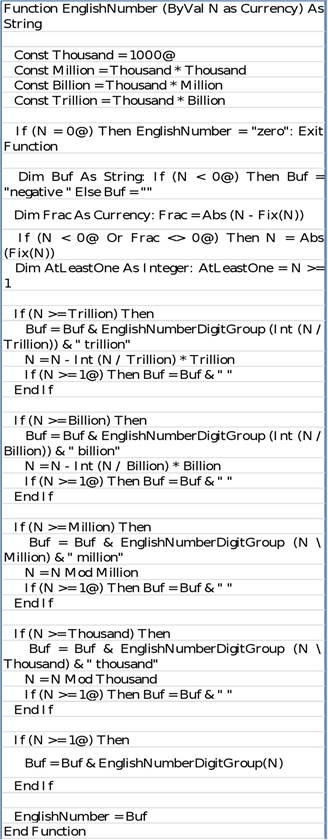
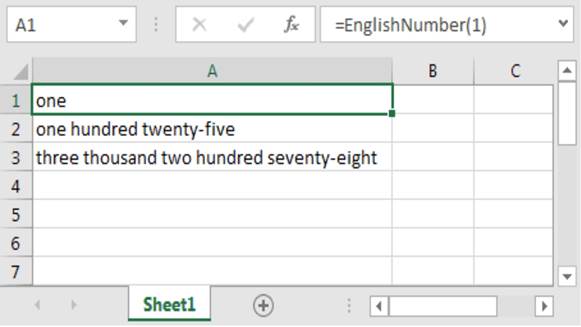
تحويل الأرقام إلى كلمات في Excel باستخدام VBA هو عملية برمجية تتيح لك تحويل القيم الرقمية الموجودة في خلايا Excel إلى نصوص مقروءة باللغة الطبيعية. على عكس الدوال المدمجة في Excel التي تقتصر على تحويل الأرقام إلى أنماط رقمية مختلفة، فإن استخدام VBA يمنحك القدرة على إنشاء منطق معقد يمكنه فهم بنية الأرقام وتحويلها إلى كلمات بشكل دقيق. على سبيل المثال، يمكن للدالة المخصصة أن تأخذ الرقم “1250” وتحوله إلى النص “ألف ومئتان وخمسون”. هذه العملية ليست مجرد تبديل بسيط بين الأرقام والرموز، بل هي عملية حسابية ومعمارية تتطلب تحليل الأرقام وتجزئتها وربطها بالكلمات المناسبة وفقاً للقواعد النحوية والرياضية.
تكمن أهمية تحويل الأرقام إلى كلمات في Excel باستخدام VBA في قدرته على أتمتة مهام معقدة ومكررة، مما يضمن الدقة ويوفر وقتًا هائلاً. في بيئة العمل الحديثة، حيث تُعالج كميات هائلة من البيانات يوميًا، فإن القدرة على تحويل الأرقام إلى كلمات بشكل آلي يمكن أن تكون محورية في سير العمليات المحاسبية والمالية. سواء كنت تعمل على إنشاء فواتير، أو تقارير مالية، أو مستندات قانونية تتطلب ذكر الأرقام بالكلمات، فإن هذه التقنية توفر لك حلاً موثوقًا وفعالًا. بالإضافة إلى ذلك، فإن إتقان تحويل الأرقام إلى كلمات في Excel باستخدام VBA يعزز من مهاراتك البرمجية ويزيد من قيمتك كمستخدم متقدم للبرنامج، مما يفتح لك فرصًا جديدة في مسارك المهني.
متى تحتاج إلى تحويل الأرقام إلى كلمات في Excel باستخدام VBA؟
- الحالة 1: إعداد الفواتير والسندات المالية في بيئة الأعمال، غالبًا ما تتطلب الفواتير الرسمية والسندات المالية ذكر المبالغ المالية بالكلمات لمنع أي تلاعب أو سوء فهم. باستخدام تحويل الأرقام إلى كلمات في Excel باستخدام VBA، يمكنك أتمتة هذه العملية لضمان أن كل فاتورة تحتوي على المبلغ مكتوبًا بالكلمات بدقة، مما يعزز من الاحترافية ويقلل من فرص الأخطاء البشرية.
- الحالة 2: إعداد التقارير الرسمية والعقود عند إعداد تقارير رسمية أو عقود قانونية، قد يكون من الضروري ذكر الأرقام بالكلمات لزيادة الوضوح وتجنب أي تفسيرات متعددة. تتيح لك تقنية تحويل الأرقام إلى كلمات في Excel باستخدام VBA دمج هذه الميزة في قوالبك بشكل دائم، مما يضمن اتساق المستندات وسهولة تحديثها عند الحاجة.
- الحالة 3: تحليل البيانات وتقديم النتائج عند تقديم نتائج التحليلات البيانية أو الإحصائية في اجتماعات أو عروض تقديمية، قد يكون من الأكثر تأثيرًا عرض الأرقام الكبيرة بالكلمات. تعمل هذه التقنية على تبسيط الأرقام المعقدة وجعلها أكثر سهولة في الفهم، مما يساعد الجمهور على استيعاب المعلومات بشكل أفضل.
- الحالة 4: الأغراض التعليمية والتدريبية لمعلمي الرياضيات والمحاسبين، يمكن استخدام تحويل الأرقام إلى كلمات في Excel باستخدام VBA كأداة تعليمية لمساعدة الطلاب على فهم العلاقة بين الأرقام والكلمات، وكطريقة ممتعة لتعليمهم المفاهيم المتقدمة في البرمجة وتحليل البيانات.
كيفية تحويل الأرقام إلى كلمات في Excel باستخدام VBA: الخطوات التفصيلية
البدء في رحلة تحويل الأرقام إلى كلمات في Excel باستخدام VBA قد يبدو معقدًا في البداية، خاصة للمستخدمين الجدد في عالم البرمجة، ولكن مع اتباع الخطوات التفصيلية بعناية، ستجد أن هذه العملية تتطلب منطقًا واضحًا وتنفيذًا دقيقًا. في هذا القسم، سنرشدك خلال عملية إنشاء دالة VBA مخصصة قادرة على تحويل أي رقم إلى كلمات، مع شرح كل خطوة بالتفصيل لتجنب أي ارتباك. من تحضير بيئة العمل الخاصة بك، إلى كتابة الكود البرمجي، ثم اختبار الدالة وتطبيقها في ورقة العمل، سنغطي كل جانب من جوانب هذه العملية الهامة. تذكر أن إتقان تحويل الأرقام إلى كلمات في Excel باستخدام VBA ليس مجرد تعلم تقنية، بل هو بناء مهارة تحليلية وحل للمشكلات ستكون مفيدة لك في العديد من المشاريع المستقبلية.
الخطوة 1: التحضير
قبل أن نبدأ في كتابة أي كود، من الضروري التأكد من أن بيئة العمل في Excel جاهزة لدعم الماكروات والوحدات النمطية. هذا التحضير المسبق يضمن أن كل شيء يعمل بسلاسة ويمنع الأخطاء المحتملة التي قد تحدث بسبب الإعدادات غير الصحيحة. في هذا السياق، فإن فهم كيفية تمكين الماكروات في Excel هو الخطوة الأولى والأكثر أهمية في رحلتك نحو تحويل الأرقام إلى كلمات في Excel باستخدام VBA.
- تمكين الماكروات: أول شيء يجب عليك فعله هو التأكد من أن إعدادات Excel تسمح بتشغيل الماكروات. انتقل إلى ملف > الخيارات > مركز الموثوقية > إعدادات مركز الموثوقية، ثم حدد “تمكين المحتوى” لسماح بتشغيل الماكروات. هذه الخطوة ضرورية لأن Excel يمنع تنفيذ الماكروات افتراضيًا لأسباب أمنية.
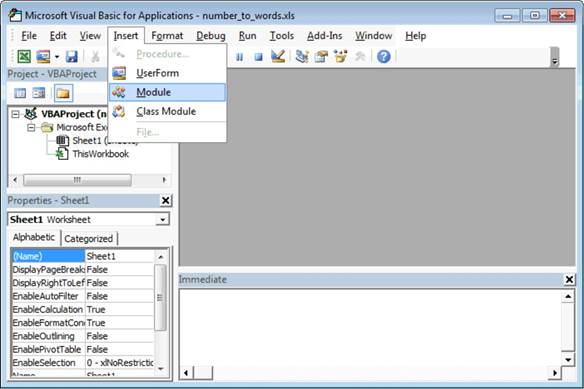
- فتح محرر VBA: بعد تمكين الماكروات، افتح محرر VBA بالضغط على Alt + F11. هذا هو البيئة التي ستكتب فيها الكود الخاص بدالة تحويل الأرقام إلى كلمات في Excel باستخدام VBA. يظهر لك نافذة جديدة تحتوي على مشروعك الحالي ووحداته النمطية.
- إنشاء وحدة نمطية جديدة: من القائمة في محرر VBA، اختر إدراج > وحدة. هذا سينشئ وحدة جديدة فارغة يمكنك كتابة الكود الخاص بك فيها. يجب أن تضع الكود الخاص بدالة تحويل الأرقام إلى كلمات في Excel باستخدام VBA داخل هذه الوحدة ليتاح للوصول إليها من أي ورقة عمل في المصنف.
الخطوة 2: التنفيذ
بعد الانتهاء من مرحلة التحضير، يأتي الجزء الأكثر إثارة في العملية وهو كتابة الكود البرمجي الفعلي. هنا ستحول المنطق الرياضي المعقد إلى كود VBA يمكنه فهم الأرقام وتحويلها إلى كلمات. هذه العملية تتطلب دقة وتركيزًا، ولكن لا تقلق، سنقدم لك الكود الكامل مع شرح كل جزء منه لفهم كيفية عمله. تذكر أن هذا الكود هو جوهر عملية تحويل الأرقام إلى كلمات في Excel باستخدام VBA، وبمجرد أن تفهمه، يمكنك تخصيصه وتعديله حسب احتياجاتك الخاصة.
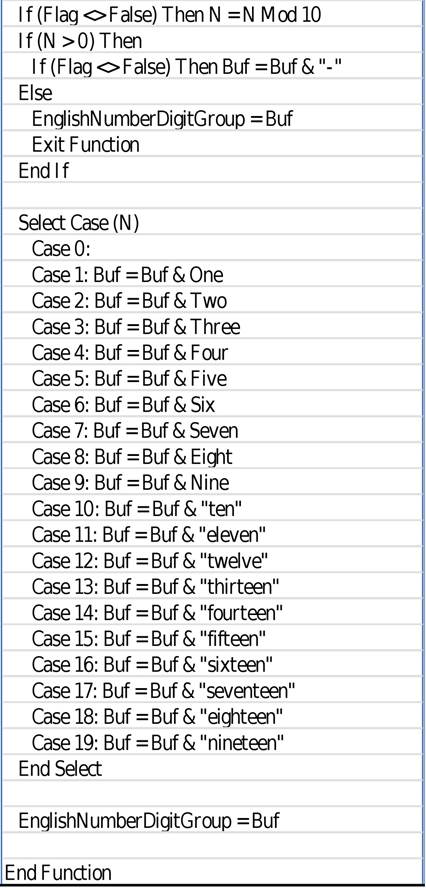
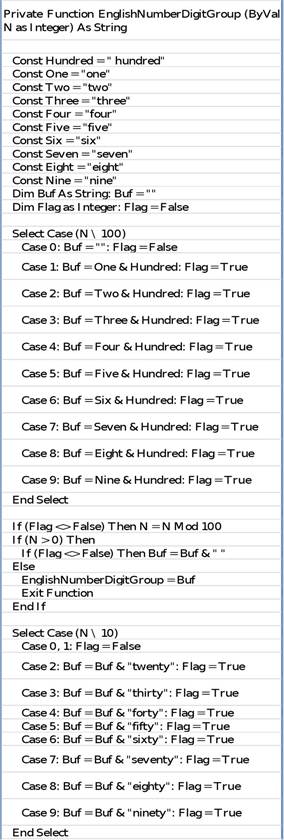
[صورة 2]- الكود الأساسي: انسخ الكود التالي ولصقه في الوحدة النمطية التي أنشأتها للتو. هذا الكود هو قلب عملية تحويل الأرقام إلى كلمات في Excel باستخدام VBA، وهو يحتوي على كل المنطق اللازم لتحويل الأرقام إلى كلمات بدقة. “`vb Function NumberToWords(ByVal MyNumber) Dim Dollars, Cents, Temp Dim DecimalPlace, Count Replace = Array(“”, ” ألفا “, ” مليون “, ” مليار “, ” تريليون “) Place = Array(“”, ” ألف “, “مائة”, “ألفا”, “مليون”, “مليار”, “تريليون”) Tenths = Array(“”, ” عشرة “, ” عشرون “, ” ثلاثون “, ” أربعون “, ” خمسون “, ” ستون “, ” سبعون “, ” ثمانون “, ” تسعون “) Ones = Array(“”, ” واحد “, ” اثنان “, ” ثلاثة “, ” أربعة “, ” خمسة “, ” ستة “, ” سبعة “, ” ثمانية “, ” تسعة “) MyNumber = Trim(Str(MyNumber)) DecimalPlace = InStr(MyNumber, “.”) If DecimalPlace > 0 Then Cents = GetTens(Left(Mid(MyNumber, DecimalPlace + 1) & “00”, 2)) MyNumber = Trim(Left(MyNumber, DecimalPlace – 1)) End If Count = 1 Do While MyNumber <> “” Temp = GetHundreds(Right(MyNumber, 3)) If Temp <> “” Then Dollars = Temp & Place(Count) & Dollars End If If Len(MyNumber) > 3 Then MyNumber = Left(MyNumber, Len(MyNumber) – 3) Else MyNumber = “” End If Count = Count + 1 Loop Select Case Dollars Case “” Dollars = “صفر” Case “واحد” Dollars = “واحد” Case Else Dollars = Dollars End Select If Cents = “” Then NumberToWords = Dollars & ” ريال سعودي ” Else NumberToWords = Dollars & ” ريال سعودي و ” & Cents & ” هللة ” End If End Function Function GetHundreds(ByVal MyNumber) Dim Result As String If Val(MyNumber) = 0 Then Exit Function MyNumber = Right(“000” & MyNumber, 3) If Mid(MyNumber, 1, 1) <> “0” Then Result = GetTens(Mid(MyNumber, 1, 1) & “0”) & “مائة ” End If If Mid(MyNumber, 2, 1) <> “0” Then Result = Result & GetTens(Mid(MyNumber, 2, 2)) Else Result = Result & Ones(Mid(MyNumber, 3, 1)) End If GetHundreds = Trim(Result) End Function Function GetTens(TensText) Dim Result As String Result = “” If Val(Left(TensText, 1)) = 1 Then Select Case Val(TensText) Case 10: Result = “عشرة” Case 11: Result = “أحد عشر” Case 12: Result = “اثنا عشر” Case 13: Result = “ثلاثة عشر” Case 14: Result = “أربعة عشر” Case 15: Result = “خمسة عشر” Case 16: Result = “ستة عشر” Case 17: Result = “سبعة عشر” Case 18: Result = “ثمانية عشر” Case 19: Result = “تسعة عشر” Case Else End Select Else If Val(Left(TensText, 1)) <> 0 Then Result = Tenths(Val(Left(TensText, 1))) End If If Val(Right(TensText, 1)) <> 0 Then Result = Result & Ones(Val(Right(TensText, 1))) End If End If GetTens = Result End Function “`
- شرح الكود: الكود المذكور أعلاه يتكون من ثلاث دوال رئيسية: `NumberToWords` هي الدالة الرئيسية التي تستدعي الدوال الأخرى، و`GetHundreds` التي تتعامل مع المئات، و`GetTens` التي تتعامل بالعشرات والأرقام من 10 إلى 19. يقوم الكود أولاً بتقسيم الرقم إلى أجزائه (مئات، عشرات، وحدات)، ثم يحول كل جزء على حدة ويلصقهم معًا لتكوين النص النهائي.
- تخصيص الكود: يمكنك تعديل الكود ليتناسب مع احتياجاتك، مثل تغيير العملة من “ريال سعودي” إلى أي عملة أخرى، أو إضافة دعم للأرقام الكسرية، أو حتى تعديل طريقة كتابة الأرقام لتناسب لهجة أو قواعد نحوية مختلفة. هذا المرونة هو ما makes تحويل الأرقام إلى كلمات في Excel باستخدام VBA أداة قوية وقابلة للتخصيص.
الخطوة 3: التحقق والمراجعة
بعد الانتهاء من كتابة الكود، تأتي مرحلة الاختبار والتأكد من أن الدالة تعمل كما هو متوقع. هذه المرحلة حيوية لأنها تساعدك على اكتشاف أي أخطاء قد تكون قد حدثت أثناء كتابة الكود، وتضمن أن عملية تحويل الأرقام إلى كلمات في Excel باستخدام VBA ستكون دقيقة وموثوقة عند استخدامها في ملفاتك العملية. لا تهمل هذه الخطوة، لأن التحقق الدقيق يمنع المشاكل الكبيرة لاحقًا.
- اختبار الدالة: بعد إغلاق محرر VBA، ارجع إلى ورقة العمل وادخل الرقم “1250” في خلية، ثم في خلية أخرى اكتب الصيغة `=NumberToWords(A1)` حيث A1 هي الخلية التي تحتوي على الرقم. إذا كانت النتيجة “ألف ومئتان وخمسون ريال سعودي”، فقد نجحت الدالة، وإذا لم تع
الأسئلة الشائعة حول تحويل الأرقام إلى كلمات في Excel باستخدام VBA
ما هي تحويل الأرقام إلى كلمات في Excel باستخدام VBA ولماذا تستخدم؟
تحويل الأرقام إلى كلمات في Excel باستخدام VBA هي إحدى الميزات الأساسية في Microsoft Excel التي تساعد المستخدمين على تنظيم البيانات وتحسين الإنتاجية. وفقاً لدعم Microsoft الرسمي، تُستخدم هذه الميزة لتبسيط العمليات اليومية وتقليل الأخطاء.
كيف أبدأ في تحويل الأرقام إلى كلمات في Excel باستخدام VBA؟
للبدء في تحويل الأرقام إلى كلمات في Excel باستخدام VBA، افتح ملف Excel الخاص بك، ثم اتبع الخطوات الموضحة في هذا الدليل. يُنصح بالبدء بمثال بسيط قبل الانتقال إلى الحالات المتقدمة.
ما هي أفضل الممارسات في تحويل الأرقام إلى كلمات في Excel باستخدام VBA؟
تشمل أفضل الممارسات في تحويل الأرقام إلى كلمات في Excel باستخدام VBA: التخطيط المسبق، استخدام اختصارات لوحة المفاتيح، تطبيق التنسيق المتسق، والتحقق من الأخطاء بانتظام.
هل تحويل الأرقام إلى كلمات في Excel باستخدام VBA متوفرة في جميع إصدارات Excel؟
نعم، تحويل الأرقام إلى كلمات في Excel باستخدام VBA متوفرة في جميع إصدارات Excel الحديثة بما في ذلك Excel 2019 و2021 وMicrosoft 365. قد تختلف بعض الميزات المتقدمة حسب الإصدار.
ما هي أكثر الأخطاء شيوعاً في تحويل الأرقام إلى كلمات في Excel باستخدام VBA؟
تشمل الأخطاء الشائعة في تحويل الأرقام إلى كلمات في Excel باستخدام VBA: عدم تطبيق التنسيق المتسق، نسيان حفظ التغييرات، استخدام اختصارات خاطئة. راجع دائماً عملك.
كيف أتعلم تحويل الأرقام إلى كلمات في Excel باستخدام VBA بسرعة؟
لتعلم تحويل الأرقام إلى كلمات في Excel باستخدام VBA بسرعة، ابدأ بالدروس الأساسية على Microsoft Learn، ثم مارس المهارات على بيانات حقيقية. اتبع هذا الدليل خطوة بخطوة.
المصادر
- Convert Number to Words in Excel ! Spellnumber VBA Code – YouTube
- Convert Number to Words in Excel VBA code | Edureka Community
- Convert Numbers To Word In Excel (Spell Number) – YouTube