دوال Excel: دليل شامل خطوة بخطوة
تمثل دوال Excel حجر الزاوية في عالم تحليل البيانات والعمليات الحسابية المعقدة. هذه الدوال، التي تُعد بمثابة محرك الأدوات القوية في برنامج Excel، تتيح للمستخدمين تنفيذ عمليات حسابية وإحصائية ومعقدة بسهولة وسرعة فائقة، مما يحول الجداول البيانية البسيطة إلى أدوات تحليلية قوية. سواء كنت تعمل في مجال الماليات، أو الإحصاء، أو أي مجال يتطلب معالجة البيانات، فإن إتقان دوال Excel يمنحك ميزة تنافسية هائلة. وفقاً لدراسات متخصصة، فإن ما يقرب من 80% من المستخدمين المحترفين لبرنامج Excel لا يستخدمون إلا جزءاً بسيطاً من إمكانيات دواله المتاحة، مما يفتح الباب أمام استغلال هذه الأدوات القوية بشكل أوسع وأكثر فعالية.
تعد دوال Excel بمثابة صيغ مسبقة الصياغة مصممة لتسهيل تنفيذ العمليات الحسابية المعقدة التي قد تتطلب كتابة صيغ طويلة ومعقدة يدوياً. بدلاً من كتابة صيغة رياضية طويلة لجمع مجموعة من الأرقام، يمكنك ببساطة استخدام دالة SUM، وبالمثل، بدلاً من تطبيق معايير معقدة لفلترة البيانات وإحصائيتها، يمكنك الاعتماد على دوال مثل SUMIF و SUMIFS. هذه الدوال ليست مجرد أدوات بسيطة، بل هي بنية أساسية تتيح للمحللين والمحاسبين والمديرين تنفيذ مهامهم اليومية بكفاءة ودقة غير مسبوقة، مما يوفر عليهم وقتاً ثميناً ويقلل من احتمالية الأخطاء البشرية في الحسابات.
ما هي دوال Excel؟
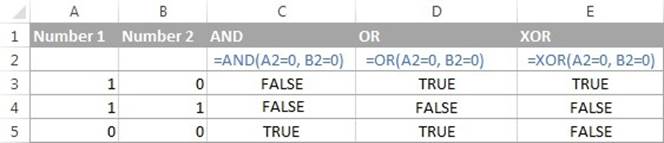
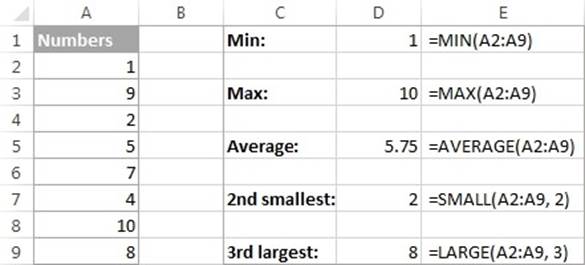
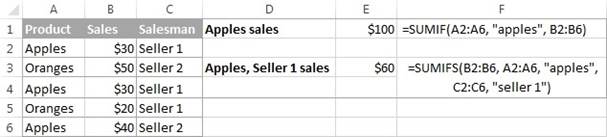
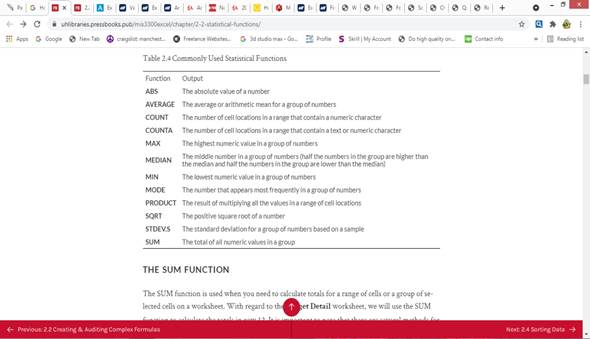
دوال Excel هي في جوهرها صيغ مسبقة الصياغة والمصممة لتسهيل تنفيذ عمليات حسابية وإحصائية ومعقدة داخل برنامج Excel. كل دالة لها اسم فريد وتأخذ مدخلات محددة تسمى “وسائط” (arguments) وتقوم بإجراء عملية محددة بناءً على هذه المدخلات، ثم تُرجع نتيجة محددة. على سبيل المثال، يمكن للدالة SUM أن تأخذ نطاقاً من الخلايا كمدخل وتقوم بجمع جميع الأرقام الموجودة في تلك الخلايا وتُرجع المجموع. هذه البنية تجعل من دوال Excel أدوات قوية ومتكاملة في برنامج Excel، حيث أنها تسمح للمستخدمين بأداء عمليات معقدة دون الحاجة إلى فهم التفاصيل الداخلية لكيفية تنفيذ هذه العمليات.
تتميز دوال Excel بأهمية بالغة في عالم الأعمال والتحليل المالي والإداري، حيث أنها تمثل العمود الفقري لأي عمل يتضمن معالجة البيانات والرقام. بدلاً من الاعتماد على الحسابات اليدوية التي قد تكون بطيئة ومعرضة للأخطاء، توفر دوال Excel طريقة موثوقة وفعالة لأتمتة هذه العمليات. سواء كنت تحاول حساب إجمالي المبيعات، أو تحديد متوسط الأداء، أو حتى تحليل الاتجاهات عبر مجموعات بيانات ضخمة، فإن دوال Excel توفر لك الأدوات اللازمة لتحقيق ذلك بدقة وسرعة، مما يجعلها مهارة أساسية لأي يرغب في تحقيق أقصى استفادة من برنامج Excel في عمله أو دراسته.
متى تحتاج إلى دوال Excel؟
- الحالة 1: عندما تحتاج إلى إجراء حسابات رياضية معقدة على مجموعة كبيرة من البيانات. بدلاً من جمع الآلاف من الأرقام يدوياً، يمكنك استخدام دالة SUM أو SUMIF لتلخيص هذه البيانات وفقاً لمعايير محددة، مما يوفر لك ساعات من العمل ويضمن دقة النتائج.
- الحالة 2: عند تحليل البيانات الإحصائية لاستخلاص رؤى قيمة. يمكن استخدام دوال مثل AVERAGE و COUNT و MAX و MIN لفهم خصائص مجموعة البيانات، بينما توفر دوال مثل STDEV تحليلات إحصائية متقدمة مثل الانحراف المعياري، وهو أمر أساسي في أي دراسة إحصائية.
- الحالة 3: عند إدارة المشاريع أو الميزانيات المالية. توفر دوال Excel المالية مثل FV (القيمة المستقبلية) و PMT (المدفوعات الشهرية) أدوات قوية للتنبؤ بالأداء المالي المستقبلي وتحديد الالتزامات المالية، مما يساعد في اتخاذ قرارات مستنيرة.
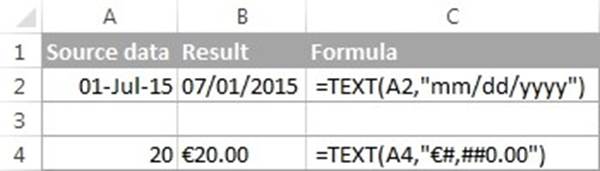
- الحالة 4: عند تنظيف ومعالجة البيانات النصية. إذا كانت بياناتك تحتوي على نصوص غير منظمة، يمكنك استخدام دوال مثل TEXT و CONCATENATE و LEFT و RIGHT لتنسيقها ومعالجتها وتحويلها إلى شكل أكثر قابلية للقراءة والتحليل، وهو أمر ضروري في أي عملية تنظيف للبيانات.
كيفية دوال Excel: الخطوات التفصيلية
للاستفادة القصوى من دوال Excel، من الضروري فهم العملية المنهجية لاستخدامها بشكل صحيح. تبدأ العملية بتحديد الهدف من الحساب الذي تريد تنفيذه، ثم اختيار الدالة المناسبة لهذا الهدف. بعد ذلك، يجب أن تتعرف على الوسائط المطلوبة من تلك الدالة، والتي قد تشمل نطاقات من الخلايا، أو قيم رقمية، أو معايير محددة. بمجرد أن تكون على دراية بالوسائط المطلوبة، يمكنك كتابة الصيغة في الخلية المحددة، بدءاً بعلامة التساوي (=) متبوعاً باسم الدالة والوسائط بين قوسين. أخيراً، بعد تنفيذ الصيغة، من المهم دائماً التحقق من النتائج للتأكد من أنها تتوافق مع التوقعات، وهذا يشمل التحقق من صحة الوسائط وتنسيق الخلايا المناسب.
الخطوة 1: التحضير
قبل البدء في استخدام أي دالة من دوال Excel، من الضروري إعداد بياناتك بشكل صحيح لضمان الحصول على النتائج المتوقعة. يتضمن هذا التحضير تنظيم البيانات في هيكل واضح ومنطقي، حيث يجب أن تكون كل مجموعة من البيانات المتعلقة ببعضها البعض في عمود واحد، بينما يتم تمثيل كل فئة من البيانات في صفوف منفصلة. كما يجب التأكد من عدم وجود أي خلايا فارغة أو غير مرغوب فيها قد تؤثر على نتيجة الدالة.
- تنظيم البيانات: قم بترتيب بياناتك في أعمدة وصفوف منطقية، حيث تمثل الأعمدة فئات البيانات (مثل التاريخ، المبلغ، الفئة) والصفوف السجلات الفردية. هذا التنظيم يسهيل تحديد النطاقات التي ستعمل عليها الدوال.
- تسمية الخلايا: استخدم الصفوف والأعمدة العنوانية لتسمية كل مجموعة من البيانات. هذا لا يحسن فقط قابلية قراءة ورقة العمل، بل يسمح لك أيضاً باستخدام أسماء النطاقات في دوال Excel، مما يجعل الصيغ أكثر وضوحاً وسهولة في الفهم.
- التحقق من صحة البيانات: تأكد من أن جميع الخلايا التي تحتوي على أرقام تحتوي فعلياً على قيم رقمية وليس نصوصاً، حيث أن دوال Excel ستتجاهل القيم النصية عند إجراء العمليات الحسابية. يمكنك استخدام معالجة الأخطاء مثل IFERROR للتعامل مع أي قيم غير متوقعة قد تظهر في النتائج.
الخطوة 2: التنفيذ
بعد أن تكون بياناتك جاهزة ومنظمة بشكل صحيح، يمكنك البدء في تنفيذ دوال Excel الفعلية. هذه العملية تتضمن تحديد الدالة المناسبة لمهمتك، وفهم الوسائط التي تتطلبها، ثم كتابة الصيغة بشكل صحيح في الخلية المحددة. من المهم أن تتبع ترتيب الوسائط بدقة، حيث أن أي خطأ في هذا الترتيب قد يؤدي إلى نتائج غير متوقعة أو حتى إلى ظهور رسائل خطأ في الصيغة.
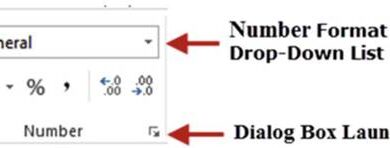
[صورة 2]- اختيار الدالة الصحيحة: ابدأ بالنقر فوق الخلية التي تريد عرض النتيجة فيها. ثم ابدأ في كتابة علامة التساوي (=) متبوعاً باسم الدالة التي تريد استخدامها (مثل SUM, AVERAGE, IF). بمجرد بدء الكتابة، سيظهر قائمة منسدلة بالدوال المتاحة التي تطابق ما تكتبه، مما يمكنك من اختيار الدالة المناسبة بسرعة.
- تحديد الوسائط: بعد تحديد الدالة، يجب عليك توفير الوسائط المطلوبة. بالنسبة للدوال التي تتطلب نطاقاً من الخلايا، يمكنك ببساطة تحديد هذا النطاق بالماوس. إذا كنت بحاجة إلى توفير معايير، فتأكد من كتابتها بشكل صحيح، مع وضع النصوص بين علامتي تنصيص مزدوجة (“). يمكنك أيضاً استخدام مربعات الحوار الخاصة بالدوال للحصول على مساعدة أكثر تفصيلاً في تحديد الوسائط.
- إكمال الصيغة وتنفيذها: بمجرد أن تكون جميع الوسائط محددة بشكل صحيح، يمكنك إغلاق القوسين والضغط على Enter. سيقوم Excel بحساب النتيجة وإظهارها في الخلية التي اخترتها. إذا كنت تستخدم دالة تتطلب نطاقاً واسعاً، يمكنك ملاحظة كيف يقوم Excel تلقائياً بتوسيع الصيغة عند نسخها إلى خلايا أخرى، وهو ما يوفر عليك وقتاً كبيراً.
الخطوة 3: التحقق والمراجعة
بعد تنفيذ الدالة والحصول على النتيجة الأولية، لا تنسى أن هذه النتيجة قد تحتاج إلى مراجعة وتحقق لضمان صحتها ودقتها. حتى لو كانت الدالة نفسها صحيحة من الناحية التقنية، فإن النتيجة النهائية قد لا تكون مفيدة إذا كانت الوسائط التي تم توفيرها غير صحيحة أو غير مناسبة للمهمة المطلوبة. لذلك، من الضروري دائماً التحقق من النتائج وتفسيرها في سياق البيانات الأكبر.
- التحقق من منطقية النتائج: اسأل نفسك عما إذا كانت النتيجة التي تم الحصول عليها منطقية بناءً على البيانات الأصلية. على سبيل المثال، إذا كنت تستخدم دالة SUM لحساب إجمالي المبيعات، فهل الناتج يبدو معقولاً بناءً على الأرقام الفردية؟ إذا كانت النتيجة تبدو غير معقولة، فقد يكون هناك خطأ في تحديد النطاق أو في البيانات نفسها.
- استخدام أداة المراجعة: توفر Excel أدوات قوية لمراجعة الصيغ، مثل “تتبع الخلية المصدر” (Trace Precedents) و”تتبع الخلية الهدف” (Trace Dependents). هذه الأدوات تسمح لك برؤية الخلايا التي تؤثر على الصيغة الحالية أو التي تتأثر بها، مما يسهل تحديد مصدر أي خطأ محتمل.
دوال Excel: الحالات المتقدمة
بعد إتقان الأساسيات من دوال Excel، يمكنك البدء في استكشاف حالات أكثر تقدماً واستخداماً، حيث تسمح لك دوال Excel المتقدمة بأداء مهام معقدة ومتعددة الخطوات في صيغة واحدة. هذه الدوال غالباً ما تجمع بين عدة وظائف مختلفة أو تعمل على مجموعات بيانات كبيرة ومعقدة، مما يفتح الباب أمام إمكانيات تحليلية لا حصر لها. من خلال تعلم كيفية دمج الدوال واستخدامها في سياقات متقدمة، يمكنك تحويل ورقة عمل Excel الخاصة بك من مجرد جدول بيانات إلى أداة تحليلية قوية ومتكاملة.
[صورة 3]الحالة المتقدمة 1
إحدى أكثر الحالات المتقدمة شيوعاً في استخدام دوال Excel هي دمج الدالة VLOOKUP مع دوال الجمع والشرطية مثل SUM و SUMIF. هذا النوع من التكامل يسمح لك بالبحث عن قيمة في جدول واحد، ثم جمع القيم المتعلقة بها في جدول آخر بناءً على معايير محددة. على سبيل المثال، يمكنك استخدام VLOOKUP لتحديد معرّف عميل معين في جدول المبيعات، ثم استخدام SUMIF لجميع المبيعات الخاصة بهذا العميل عبر فترة زمنية محددة. هذه التقنية مفيدة بشكل خاص عند التعامل مع مجموعات بيانات كبيرة وموزعة على عدة جداول، حيث توفر طريقة فعالة لربط البيانات وتحليلها دون الحاجة إلى دمج الجداول يدوياً.
- البحث والجمع المتكامل: يمكن استخدام VLOOKUP لاستخراج قيمة أساسية من جدول، ثم استخدام هذه القيمة كمعيار في دالة SUMIF أو SUMIFS لجمع القيم ذات الصلة. على سبيل المثال، يمكنك البحث عن اسم المنتج في جدول المنتجات، ثم جمع كمية مبيعات هذا المنتج في جدول المبيعات.
- تحليل البيانات متعددة الجداول: هذا النهج يسمح لك بإجراء تحليلات معقدة دون الحاجة إلى دمج الجداول في جدول واحد، مما يحافظ على تنظيم البيانات ويقلل من تكرار البيانات. يمكنك الحفاظ على بيانات العملاء في جدول واحد، وبيانات المبيعات في جدول آخر، ثم ربطهما باستخدام الدالات عند الحاجة.
- زيادة الكفاءة: بدلاً من استخدام عدة خطوات منفصلة لكل تحليل، يمكنك دمج هذه الخطوات في صيغة واحدة، مما يوفر وقتاً كبيراً ويقلل من احتمالية الأخطاء. هذا يجعل تحليل البيانات أكثر كفاءة وقابلية للتكرار، خاصة عند التعامل مع تقارير دورية تتطلب نفس التحليلات بشكل متكرر.
الحالة المتقدمة 2
تعتبر دوال Excel الشرطية المتداخلة، وخاصةً دالة IF المتعددة المستويات، من أقوى الأدوات المتاحة للمستخدمين المتقدمين. تسمح لك هذه الدالات بإنشاء سيناريوهات معقدة حيث يتم تقييم شرط واحد، وإذا كان نتيجته صحيحة، يتم تقييم شرط آخر، وهكذا. على سبيل المثال، يمكنك إنشاء نظام تقييم حيث يتم منح درجات حسب نطاق معين: إذا كانت النتيجة أكبر من 90، يتم منح “ممتاز”، وإذا كانت بين 80 و 89، يتم منح “جيد”، وهكذا. وفقاً لخبراء Excel من مواقع مثل ExcelJet، فإن استخدام IF المتداخلة بشكل فعال يعتبر مهارة أساسية لأي يرغب في أتمتة عمليات اتخاذ القرار في Excel.
- المنطق الشرطي المتعدد: تسمح لك دالة IF بإنشاء سلاسل منطقية حيث يتم تقييم شرط تلو الآخر حتى يتم العثور على نتيجة صحيحة. يمكن استخدامها لتصنيف البيانات، أو تحديد الحالات، أو حتى تنفيذ عمليات حسابية مختلفة بناءً على شروط معينة.
- تحسين القرارات: هذه الدوال ضرورية لأي عملية تتطلب اتخاذ قرارات بناءً على معايير متعددة. على سبيل المثال، في المالية، يمكن استخدامها لتحديد ما إذا كان يجب الموافقة على قرض بناءً على الدخل ودرجة الائتمان والتاريخ الائتماني للعميل.
- الحد من التعقيد: على الرغم من أن IF المتداخلة يمكن أن تصبح معقدة، إلا أنها توفر
الأسئلة الشائعة حول دوال Excel
ما هي دوال Excel ولماذا تستخدم؟
دوال Excel هي إحدى الميزات الأساسية في Microsoft Excel التي تساعد المستخدمين على تنظيم البيانات وتحسين الإنتاجية. وفقاً لدعم Microsoft الرسمي، تُستخدم هذه الميزة لتبسيط العمليات اليومية وتقليل الأخطاء.
كيف أبدأ في دوال Excel؟
للبدء في دوال Excel، افتح ملف Excel الخاص بك، ثم اتبع الخطوات الموضحة في هذا الدليل. يُنصح بالبدء بمثال بسيط قبل الانتقال إلى الحالات المتقدمة.
ما هي أفضل الممارسات في دوال Excel؟
تشمل أفضل الممارسات في دوال Excel: التخطيط المسبق، استخدام اختصارات لوحة المفاتيح، تطبيق التنسيق المتسق، والتحقق من الأخطاء بانتظام.
هل دوال Excel متوفرة في جميع إصدارات Excel؟
نعم، دوال Excel متوفرة في جميع إصدارات Excel الحديثة بما في ذلك Excel 2019 و2021 وMicrosoft 365. قد تختلف بعض الميزات المتقدمة حسب الإصدار.
ما هي أكثر الأخطاء شيوعاً في دوال Excel؟
تشمل الأخطاء الشائعة في دوال Excel: عدم تطبيق التنسيق المتسق، نسيان حفظ التغييرات، استخدام اختصارات خاطئة. راجع دائماً عملك.
كيف أتعلم دوال Excel بسرعة؟
لتعلم دوال Excel بسرعة، ابدأ بالدروس الأساسية على Microsoft Learn، ثم مارس المهارات على بيانات حقيقية. اتبع هذا الدليل خطوة بخطوة.
المصادر
- Microsoft Excel 2013/2016 pt 7 (IF, SumIF, SumIFS, COUNTIF
- Excel VLOOKUP with SUM or SUMIF function – formula examples
- Most Useful Formulas for Microsoft Excel (COUNT, SUM, IF, VLOOKUP