#
تغيير ارتفاع الصفوف في Excel: دليل شامل خطوة بخطوة
يعد تغيير ارتفاع الصفوف في Excel أحد المهارات الأساسية التي يجب على أي مستخدم يحتاج إلى التعامل مع الجداول البيانية إتقانها. ففي عالم البيانات الضخم والمعلومات المعقدة، يصبح تنظيم البيانات بشكل مرئي وسهل القراءة ضرورة قصوى. تتيح لك هذه الميزة البسيطة لكنها قوية التحكم في مظهر جداولك، مما يعزز من وضوحها واحترافيتها. وفقاً لدعم Microsoft الرسمي، فإن تغيير ارتفاع الصفوف في Excel يعتبر خطوة أولية لضمان ظهور البيانات بشكل مثالي، سواء كنت تعمل على تقرير مالي، قائمة عملاء، أو أي نوع آخر من البيانات المنظمة. علاوة على ذلك، فإن إتقان هذه الميزة لا يحسن فقط من المظهر البصوري للجدول، بل يزيد من كفاءة قراءة البيانات وفهمها، مما يوفر وقتاً وجهداً قيمين في بيئة العمل اليومية.
في هذا الدليل الشامل، سنغوص في أعماق تغيير ارتفاع الصفوف في Excel ونستكشف مختلف الطرق والممارسات التي تمكنك من السيطرة الكاملة على مظهر جداولك. سنتعلم كيفية تعديل ارتفاع صفوف فردية ومجموعات من الصفوف، وكيفية استخدام خيار “الاحتواء التلقائي” لضبط الارتفاع تلقائياً بناءً على محتوى الخلايا. كذلك، سنغطي الحالات المتقدمة ونقدم نصائح وحيل احترافية لجعل عملك في Excel أكثر كفاءة وفعالية. بغض النظر عن مستوى خبرتك، ستجد في هذا المقال كل ما تحتاجه لإتقان تغيير ارتفاع الصفوف في Excel واستخدامه كأداة قوية في تنظيم وتحليل بياناتك.
ما هي تغيير ارتفاع الصفوف في Excel؟

تغيير ارتفاع الصفوف في Excel هو عملية تعديل المسافة الرأسية بين الخطوط الأفقية التي تفصل بين الصفوف في جدول بيانات. يتم قياس ارتفاع الصف بوحدة النقاط (Points)، حيث يمثل كل نقطة حوالي 1/72 من البوصة. بشكل افتراضي، يبلغ ارتفاع كل صف في Excel حوالي 15.00 نقطة، لكن هذه القيمة يمكن تعديلها بسهولة لتتناسب مع احتياجاتك. إن هذه العملية لا تقتصر على مجرد تغيير مظهر الجدول، بل لها تأثير عميق على قابلية القراءة والفهم للمعلومات المعروضة.
علاوة على ذلك، فإن تغيير ارتفاع الصفوف في Excel يمثل حجر الزاوية في عملية تصميم الجداول البيانية الاحترافية. فمن خلال التحكم الدقيق في ارتفاع الصفوف، يمكنك توفير مساحة كافية لعرض النصوص الطويلة دون تشويش، أو إنشاء مساحة أكبر للبيانات المرئية مثل الصور والمخططات. كما يساعد هذا التنسيق في إنشاء هيكل بيانات منطقي ومنظم، حيث يمكن للمستخدمين تحديد المعلومات المهمة بسهولة أكبر. في الواقع، تعد هذه الميزة من أكثر الأدوات استخداماً في عملية تنسيق التقارير والمستندات المالية والبيانات الإحصائية، مما يجعلها مهارة أساسية لا غنى عنها لأي يعمل مع Excel بشكل منتظم.
متى تحتاج إلى تغيير ارتفاع الصفوف في Excel؟
- الحالة 1: عند التعامل مع نصوص طويلة تحتاج إلى مسافة أكبر للعرض بشكل كامل وواضح. قد تحتاج إلى تغيير ارتفاع الصفوف في Excel لتجنب تقطيع النص أو الحاجة لتمدد الخلية بشكل غير منظم، مما يحسن من قراءة البيانات بشكل كبير.
- الحالة 2: عند إنشاء جداول تحتوي على عناصر مرئية مثل الصور، الرسوم البيانية، أو الأيقونات. في هذه الحالة، قد يتطلب تغيير ارتفاع الصفوف في Excel لضمان أن هذه العناصر تظهر بشكل كامل ومناسب دون تشويه أو قطع جزء منها.
- الحالة 3: عند تصميم قوائم أو جداول تحتاج إلى تمييز قسم معين عن الآخر. من خلال تغيير ارتفاع الصفوف في Excel، يمكنك إنشاء مساحات فارغة أو صفوف أطول لتعزيز التسلسل البصري وتوجيه انتباه القارئ إلى أقسام معينة من الجدول.
- الحالة 4: عند طباعة المستندات، حيث قد تحتاج إلى تعديل ارتفاع الصفوف لضمان أن المحتوى يتناسب مع صفحات الورق بشكل صحيح. في هذه الحالة، يلعب تغيير ارتفاع الصفوف في Excel دوراً حاسماً في تحسين تخطيط المستند للطباعة وتجنب المشاكل مثل تقسيم المحتوى على صفحات متعددة بشكل غير مرغوب فيه.
كيفية تغيير ارتفاع الصفوف في Excel: الخطوات التفصيلية
تبدأ عملية تغيير ارتفاع الصفوف في Excel بفهم أساسيات واجهة البرنامج وكيفية تحديد الصفوف التي تريد تعديلها. سنتعلم في هذا القسم كيفية تنفيذ هذه العملية بطرق مختلفة، بدءاً من الطريقة اليدوية البسيطة وصولاً إلى استخدام الأدوات المتقدمة في Excel. وفقاً لتوثيق Microsoft الرسمي، فإن هناك ثلاث طرق رئيسية لتعديل ارتفاع الصفوف: الطريقة اليدوية باستخدام الماوس، واستخدام قائمة التنسيق، وتطبيق خيار الاحتواء التلقائي. سنستعرض كل طريقة بالتفصيل، مع التركيز على الخطوات العملية التي يمكنك تطبيقها مباشرة في ملفاتك.
علاوة على ذلك، فإن عملية تغيير ارتفاع الصفوف في Excel لا تقتصر على مجرد السحب والإفلات، بل تتضمن أيضاً ضبطات دقيقة لتحقيق النتيجة المرجوة. سنتعلم كيفية استخدام القياس الدقيق للارتفاع، وكيفية تطبيق نفس الإعدادات على عدة صفوف دفعة واحدة، وكيفية التأكد من أن جميع التعديلات تتم بشكل متناسق ومتسق عبر الجدول كله. في الواقع، فإن إتقان هذه الخطوات البسيطة يمكن أن يحدث فرقاً كبيراً في مظهر جداولك وملاءمتها لاحتياجاتك المحددة.
[صورة 1 هنا]
الخطوة 1: التحضير
قبل البدء في عملية تغيير ارتفاع الصفوف في Excel، من المهم إعداد بيئة العمل بشكل صحيح لضمان سير العمل بسلاسة وبدون أخطاء. هذه الخطوة التحضيرية قد تبدو بسيطة، لكنها تلعب دوراً حاسماً في نجاح عملية التنسيق وتجنب المشاكل المحتملة لاحقاً. فمن خلال التحضير الجيد، يمكنك تحديد أهدافك بوضوح وتجنب التعديلات غير الضرورية التي قد تستهلك وقتك.
- افتح ملف Excel الذي تريد تعديله وتأكد من أنك تعمل على ورقة العمل الصحيحة. إذا كان لديك عدة أوراق عمل في نفس الملف، قد يكون من المفيد تسميتها بشكل منطقي لتجنب الارتباك أثناء عملية تغيير ارتفاع الصفوف في Excel.
- قم بعمل نسخة احتياطية من ملفك قبل البدء في إجراء التعديلات الكبيرة. على الرغم من أن تغيير ارتفاع الصفوف في Excel عملية آمنة، إلا أنه من الأفضل دائماً الحفاظ على نسخة أصلية من بياناتك في حالة حدوث أي خطأ غير متوقع.
- حدد النطاق الذي تريد تعديله. يمكنك تحديد صفوف فردية أو مجموعات من الصفوف المتجاورة أو غير المتجاورة. تذكر أن عملية تغيير ارتفاع الصفوف في Excel يمكن تطبيقها على أي مجموعة محددة من الصفوف، مما يمنحك مرونة عالية في تنسيق جدولك.
الخطوة 2: التنفيذ
بعد إكمال خطوات التحضير، يمكنك الآن البدء في تنفيذ عملية تغيير ارتفاع الصفوف في Excel فعلياً. سنتعلم في هذه الخطوة كيفية استخدام الطرق المختلفة لتعديل ارتفاع الصفوف، بدءاً من الطريقة الأكثر شيوعاً وهي السحب المباشر باستخدام الماوس، وصولاً إلى استخدام الأدوات المتقدمة في قائمة التنسيق. كل طريقة لها مزاياها الخاصة، واختيار الطريقة المناسبة يعتمد على حجم البيانات التي تتعامل معها والدقة المطلوبة في التعديلات.
علاوة على ذلك، فإن عملية تغيير ارتفاع الصفوف في Excel يمكن أن تكون دقيقة للغاية إذا كنت بحاجة إلى تحقيق ارتفاع معين تماماً. في هذه الحالة، يمكنك استخدام خيار “ارتفاع الصف” في قائمة التنسيق، الذي يسمح لك بإدخال القيمة الدقيقة التي تريدها. كما يمكنك تطبيق نفس الإعدادات على عدة صفوف دفعة واحدة، مما يوفر عليك الوقت والتكرار. في الواقع، فإن إتقان هذه الطرق المختلفة يمكن أن يجعل عملية التنسيق سريعة وفعالة، خاصة عند التعامل مع جداول كبيرة تحتاج إلى تنسيق متسق عبر صفوف متعددة.
[صورة 2 هنا]
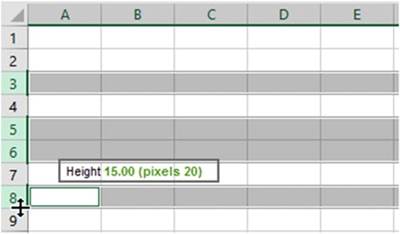
- للتغيير اليدوي لارتفاع الصفوف، ضع المؤشر فوق الخط الفاصل بين رأسي الصفين الذي تريد تعديله. عندما يتحول المؤشر إلى رمز مزدوج السهم (أعلى ولأسفل)، اسحب لأعلى لزيادة الارتفاع أو لأسفل لإنقاصه. هذه الطريقة مثالية لـ تغيير ارتفاع الصفوف في Excel بشكل سريع ودقيق.
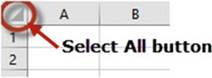
- لتحديد عدة صفوف متجاورة، انقر فوق رقم الصف الأول، ثم اضغط على مفتاح Shift وانقر فوق رقم الصف الأخير. لتحديد صفوف غير متجاورة، اضغط على مفتاح Ctrl أثناء النقر فوق أرقام الصفوف المختلفة. بعد تحديد الصفوف المطلوبة، يمكنك تطبيق تغيير ارتفاع الصفوف في Excel عليها دفعة واحدة.
- لضبط ارتفاع الصف تلقائياً لاستيعاب محتوى الخلايا، انقر نقراً مزدوجاً فوق الخط الفاصل بين رأس الصف الذي تريد تعديله. يؤدي هذا الإجراء إلى تنفيذ “الاحتواء التلقائي” الذي يعد خياراً ذكياً لـ تغيير ارتفاع الصفوف في Excel بناءً على أطول نص أو كائن في ذلك الصف.
الخطوة 3: التحقق والمراجعة
بعد إكمال عملية تغيير ارتفاع الصفوف في Excel، من الضروري إجراء فحص نهائي للتأكد من أن التعديلات قد تمت بشكل صحيح وتحقق النتيجة المرجوة. هذه الخطوة المراجعة تضمن أن جداولك تبدو احترافية ومنظمة، كما تمنع المشاكل المحتملة مثل قطع النصوص أو وجود مسافات فارغة غير ضرورية. في الواقع، فإن هذه المرحلة النهائية هي ما يميز العمل الجيد عن العمل الممتاز في تنسيق جداول Excel.
-
<>قم بالتمرير عبر الصفوف المعدلة لمراجعة مظهرها العام. تأكد من أن النصوص تظهر بشكل كامل وواضح، وأن العناصر المرئية مثل الصور والمخططات تتضمن بشكل صحيح. قد تحتاج إلى إجراء تعديلات نهائية على ارتفاع بعض الصفوف لتحقيق التوازن البصري الأمثل.
- تحقق من تناسق الارتفاع عبر الصفوف المختلفة. في الجداول الجيدة، يجب أن تكون المسافات بين الصفوف متسقة ومنظمة، مما يسهل على القارئ تتبع البيانات أفقيياً. قد تحتاج إلى تغيير ارتفاع الصفوف في Excel مرة أخرى لضبط هذه التناسق وتحسين المظهر العام للجدول.
تغيير ارتفاع الصفوف في Excel: الحالات المتقدمة
بعد إتقان أساسيات تغيير ارتفاع الصفوف في Excel، يمكننا الآن الغوص في الحالات المتقدمة التي تسمح لك بتحقيق مستوى أعلى من التحكم والتنسيق في جداولك. هذه التقنيات المتقدمة مفيدة بشكل خاص عند التعامل مع جداول ضخمة أو عندما تحتاج إلى تنسيق معقد يتطلب دقة عالية. وفقاً لخبراء Excel من مواقع مثل ExcelJet وAblebits، فإن هذه الحالات المتقدمة يمكن أن تزيد من كفاءة عملك بشكل كبير وتوفر عليك وقتاً ثميناً عند التعامل مع مشاريع كبيرة.
علاوة على ذلك، فإن إتقان هذه الحالات المتقدمة لـ تغيير ارتفاع الصفوف في Excel يفتح لك آفاقاً جديدة في تصميم التقارير والمستندات الاحترافية. سواء كنت تعمل على جدول بيانات مالي معقد، أو قائمة عملاء تفصيلية، أو أي نوع آخر من البيانات المنظمة، فإن هذه التقنيات المتقدمة تمكنك من إنشاء جداول تبدو احترافية ومنظمة بشكل لا يضاهى. في الواقع، فإن الفرق بين جدول Excel عادي وجدول Excel احترافي يكمن غالباً في هذه التفاصيل الدقيقة التي تظهر مستوى عالٍ من السيطرة على التنسيق والعناية بالتفاصيل.
[صورة 3 هنا]
الحالة المتقدمة 1
إحدى الحالات المتقدمة المفيدة لـ تغيير ارتفاع الصفوف في Excel هي عندما تحتاج إلى تطبيق نفس الارتفاع على صفوف متفرقة في جميع أنحاء الجدول. قد يكون هذا مفيداً عندما تريد إنشاء مسافات بصرية معينة بين أقسام مختلفة من الجدول، أو عندما تحتاج إلى تمييز صفوف معينة تحتوي على معلومات مهمة. في هذه الحالة، بدلاً من تعديل كل صف على حدة، يمكنك تحديد جميع الصفوف التي تريد تعديلها وتطبيق نفس الإعدارات عليها دفعة واحدة.
- لتحديد صفوف غير متجاورة، اضغط على مفتاح Ctrl وانقر فوق أرقام الصفوف التي تريد تعديلها. يمكنك تحديد أي عدد من الصفوف غير المتجاورة بهذه الطريقة، مما يمنحك مرونة عالية في تغيير ارتفاع الصفوف في Excel حسب الحاجة.
- بعد تحديد الصفوف المطلوبة، انقر بزر الماوس الأيمن فوق أي من الصفوف المحددة واختر “ارتفاع الصف” من القائمة المنسدلة. ستظهر نافذة تسمح لك بإدخال قيمة الارتفاع المطلوب.
- أدخل القيمة المطلوبة لارتفاع الصف وانقر فوق “موافق”. سيتم تطبيق هذا الارتفاع على جميع الصفوف المحددة دفعة واحدة، مما يوفر عليك الوقت ويضمن تناسقاً تاماً في التعديلات.
الحالة المتقدمة 2
حالة متقدمة أخرى لـ تغيير ارتفاع الصفوف في Excel هي عندما تحتاج إلى تع
المصادر
- How to Change Row Height in Excel – YouTube
- Change Column Width and Row Height in Excel (Fast and Easy)
- How to Change the Row Height in Excel – YouTube