تعديل جداول البيانات في Excel: دليل شامل
في عالم يتسم بالكم الهائل من البيانات، يبرز برنامج Excel كأداة لا غنى عنها للمحللين والمحترفين في مختلف المجالات. يُعد تعديل جداول البيانات في Excel من المهارات الأساسية التي تمكّن المستخدمين من تنظيم المعلومات ومعالجتها وتحليلها بفعالية. سواء كنت تتعامل مع قوائم العملاء، أو بيانات المبيعات، أو أي مجموعة بيانات أخرى، فإن القدرة على تعديل جداول البيانات في Excel تمنحك المرونة اللازمة لتكييف البيانات مع احتياجاتك المتغيرة. وفقاً لمصادر موثوقة من Microsoft، فإن إتقان هذه المهارة يفتح آفاقاً جديدة في عالم إدارة البيانات ويساهم في اتخاذ قرارات مستنيرة بناءً على تحليل دقيق. هذا الدليل الشامل سيأخذك في رحلة مفصلة لاستكشاف مختلف جوانب تعديل جداول البيانات في Excel، بدءاً من المفاهيم الأساسية وصولاً إلى التقنيات المتقدمة.
تطور مفهوم تعديل جداول البيانات في Excel بشكل ملحوظ مع تقدم الإصدارات المختلفة من البرنامج، حيث أضفت Microsoft ميزات جديدة تهدف إلى تبسيط العمليات المعقدة وتعزيز الإنتاجية. لم يعد هذا البرنامج مجرد جدول بيانات بسيط، بل تحول إلى منصة قوية تتيح للمستخدمين إدارة كميات هائلة من المعلومات بسهولة ويسر. في هذا المقال، سنغطي كل جانب من جوانب عملية تعديل جداول البيانات في Excel، بدءاً من إضافة البيانات وحتى تنسيقها وتطبيق الحيل المتقدمة لتحسين الوضوح والكفاءة. سواء كنت مبتدئاً تبحث عن فهم الأساسيات، أو محترفاً يرغب في تعزيز مهاراته، ستجد في هذا الدليل كل ما تحتاجه لتعديل جداول البيانات في Excel بثقة واحترافية.
ما هو/هي تعديل جداول البيانات في Excel؟
يُعرف تعديل جداول البيانات في Excel بأنه مجموعة من العمليات والإجراءات التي يقوم بها المستخدم لتحديث وتغيير هيكل ومحتوى جدول البيانات. هذه العمليات تشمل إضافة أو حذف الصفوف والأعمدة، وتعديل محتوى الخلايا، وتغيير تنسيق البيانات، وتنظيم البيانات بطريقة تسهل التحليل والاستخدام. بعبارة أخرى، تعديل جداول البيانات في Excel هو عملية التفاعل مع البيانات لجعلها أكثر فائدة وقابلة للفهم، حيث يمكن للمستخدمين تكييف الجداول لتعكس المتغيرات الجديدة في البيانات أو لتلبية متطلبات تحليل معين.
يُعد تعديل جداول البيانات في Excel مهارة أساسية في بيئة العمل الحديثة، حيث أصبحت البيانات هي المحرك الأساسي لاتخاذ القرارات في معظم الشركات والمؤسسات. تاريخياً، تطورت هذه المهالة مع تطوير البرنامج نفسه، فمن خلال إصداراته المختلفة، قامت Microsoft بتوسيع نطاق الأدوات والميزات المتاحة لتعديل جداول البيانات في Excel، مما جعلها أكثر قوة وسهولة في الاستخدام. وفقاً لـ Microsoft Support، فإن الجداول المنسقة في Excel تتيح للمستخدمين “تجميع البيانات بشكل مرئي وتحليلها”، مما يبرز أهمية هذه العملية في تحويل البيانات الخام إلى معلومات قابلة للتنفيذ.
الخصائص الرئيسية لـ تعديل جداول البيانات في Excel
- المرونة الهيكلية: يتيح لك تعديل جداول البيانات في Excel إعادة هيكلة الجداول بسهولة من خلال إضافة أو حذف الصفوف والأعمدة، وتغيير ترتيب البيانات، وتوسيع أو تقليل نطاق الجدول لتلبية متطلبات التحليل المختلفة.
- المرونة في المحتوى: يمكنك تعديل جداول البيانات في Excel عن طريق تحديث البيانات الموجودة في الخلايا، واستبدال القيم، وتطبيق الصيغ الحسابية، واستخدام ميزات مثل “الملء السريع” لتوليد البيانات بناءً على أنماط محددة.
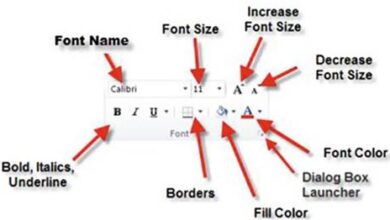
- التنسيق المرئي: يوفر تعديل جداول البيانات في Excel أدوات قوية لتغيير مظهر الجداول، مثل تغيير أنواع الخطوط والألوان، وإضافة حدود الخلايا، وتطبيق أنماط الجدول المسبقة، مما يحسن من الوضوح وقابلية القراءة.
- التكامل مع أدوات البيانات: يمكن تعديل جداول البيانات في Excel بالتكامل مع أدوات أخرى مثل “الجداول المحورية” (PivotTables) و”الرسوم البيانية”، مما يتيح تحليل البيانات بطرق أكثر تقدماً وتحويل النتائج إلى رؤى قابلة للفهم.
أنواع/أقسام تعديل جداول البيانات في Excel
يمكن تقسيم عملية تعديل جداول البيانات في Excel إلى عدة فئات رئيسية، كل منها يركز على جانب مختلف من عملية التعديل. هذه الفئات ليست منفصلة تماماً، بل غالباً ما تتداخل مع بعضها البعض لخلق تجربة تعديل شاملة وفعالة. فهم هذه الفئات يساعد المستخدمين على تحديد الأداة المناسبة للمهمة التي يقومون بها، مما يزيد من كفاءة عملية تعديل جداول البيانات في Excel. سواء كنت بحاجة إلى إجراء تعديلات بسيطة على مستوى الخلية، أو تعديلات معقدة على مستوى الجدول بأكمله، ستجد أن هناك مجموعة من الأدوات والميزات المصممة خصيصاً لتلبية احتياجاتك.
النوع/القسم 1: التعديلات الأساسية على مستوى الخلية
يشمل هذا القسم أبسط أشكال تعديل جداول البيانات في Excel، والذي يركز على العمليات التي تتم على مستوى الخلايا الفردية أو مجموعات صغيرة من الخلايا. هذه العمليات هي أساس أي عملية تعديل، وتشمل إدخال البيانات، وتعديلها، وحذفها، بالإضافة إلى نسخها ولصقها في مواقع مختلفة من الجدول. غالباً ما تكون هذه الخطوات هي الخطوة الأولى التي يقوم بها المستخدم عند بدء تعديل جداول البيانات في Excel، حيث تتيح له بناء أو تحديث محتوى الجدول الأساسي. على الرغم من بساطتها، إلا أن إتقان هذه العمليات يسرّع بشكل كبير من عملية تعديل جداول البيانات في Excel ويقلل من الأخطاء المحتملة.
- نقطة 1: إدخال وتعديل البيانات المباشر في الخلايا، حيث يمكن للمستخدم النقر على خلية معينة والبدء في الكتابة مباشرة، أو تحرير المحتوى الحالي بالضغط على مفتاح F2 أو بالضغط المزدوج على الخلية.
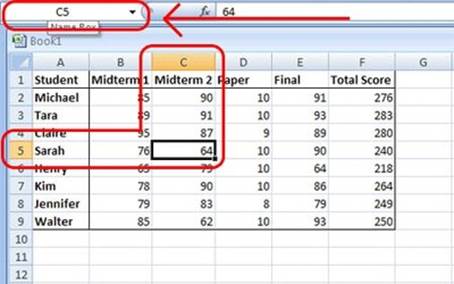
- نقطة 2: استخدام مربع “الاسم” (Name box) للانتقال السريع إلى خلية معينة عن طريق إدخال مرجع الخلية (مثل A1) والضغط على Enter، مما يوفر الوقت خاصة في الجداول الكبيرة.
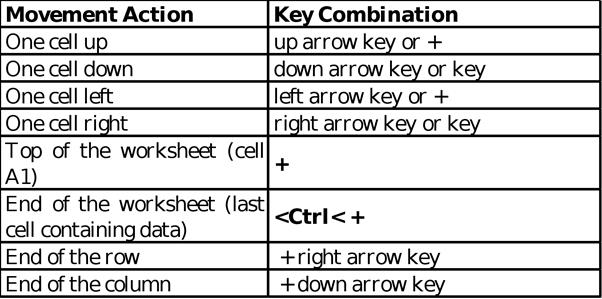
- نقطة 3: استخدام الاختصارات على لوحة المفاتيح للتنقل بين الخلايا بسرعة، مثل مفاتيح الأسهم للانتقال من خلية إلى أخرى، وCTRL + مفتاح السهم للانتقال السريع إلى بداية أو نهاية البيانات المتجاورة.
النوع/القسم 2: إدارة هيكل الجدول
يتعلق هذا القسم بتعديل الهيكل العام لجدول البيانات من خلال إضافة أو حذف الصفوف والأعمدة، وتغيير أبعاد الجدول. هذه العمليات ضرورية عندما يحتاج المستخدم إلى تكييف الجدول مع بيانات جديدة أو إعادة تنظيم البيانات الحالية لتحسين التحليل. وفقاً لمصادر Microsoft، فإن “إضافة أو إزالة الصفوف والأعمدة” هي واحدة من أكثر العمليات شيوعاً في تعديل جداول البيانات في Excel. يعتبر هذا النوع من التعديل أساسياً للحفاظ على صحة البيانات واتساقها، حيث يسمح للمستخدمين بدمج مجموعات بيانات جديدة أو فصل أجزاء من البيانات لتحليلها بشكل منفصل.
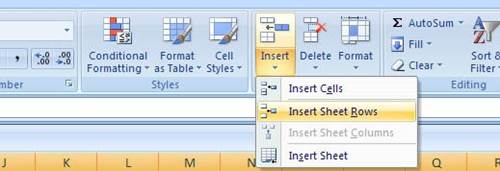
- نقطة 1: إضافة صفوف وأعمدة جديدة باستخدام القائمة المنسدلة أو الاختصارات، حيث يمكن للمستخدم تحديد موقع الإضافة والاختيار من بين خيارات “إدراج صفوف الورقة” أو “إدراج أعمدة الورقة” من علامة التبويب “الصفحة الرئيسية”.
- نقطة 2: حذف الصفوف والأعمدة غير الضرورية، والتي يمكن القيام بها بسهولة عن طريق تحديد الصف أو العمود المراد حذفه والنقر بزر الماوس الأيمن واختيار “حذف” أو استخدام الاختصار Ctrl + -.
- نقطة 3: تغيير حجم الصفوف والأعمدة يدوياً عن طريق سحب حدود العناوين، أو بشكل تلقائي باستخدام خيار “عرض أفضل” (AutoFit) الذي يضبط عرض العمود أو ارتفاع الصوف ليناسب محتواه.
النوع/القسم 3: عمليات النسخ والقص واللصق
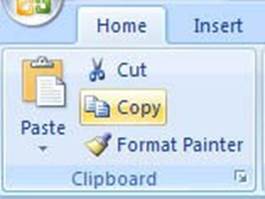
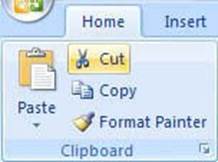
تُعد هذه العمليات من أكثر الأدوات استخداماً في تعديل جداول البيانات في Excel، حيث تتيح للمستخدمين نقل البيانات من موقع إلى آخر دون الحاجة إلى إعادة كتابتها. هذه العمليات ضرورية لتنظيم البيانات وتكرارها، وتعتبر حجر الزاوية في أي عملية تعديل معقدة. سواء كنت بحاجة إلى نسخ نمط معين من البيانات عبر جدول واسع، أو نقل قسم كامل من البيانات إلى ورقة عمل أخرى، فإن إتقان عمليات النسخ والقص واللصق يسرّع بشكل كبير من عملية تعديل جداول البيانات في Excel. كما تتيح هذه العمليات للمستخدمين استعادة البيانات المحذوفة عن طريق “اللصق الخاص” (Paste Special)، والذي يوفر خيارات متنوعة مثل لصق القيم فقط أو الصيغ فقط.
- نقطة 1: استخدام الاختصارات السريعة للنسخ (Ctrl + C) والقص (Ctrl + X) واللصق (Ctrl + V) لأداء هذه العمليات بكفاءة عالية، مما يقلل من الوقت والجهد المبذول.
- نقطة 2: استخدام خيار “اللصق الخاص” (Paste Special) للتحكم في كيفية نقل البيانات، حيث يمكن للمستخدم اختيار لصق القيم فقط، أو التنسيق، أو الصيغ، أو الروابط، مما يوفر مرونة كبيرة في عملية تعديل جداول البيانات في Excel.
أسباب/عوامل تعديل جداول البيانات في Excel
يتمتع المستخدمون بالقدرة على تعديل جداول البيانات في Excel لمجموعة متنوعة من الأسباب، التي تختلف حسب طبيعة البيانات واحتياجات المستخدم. ففي كثير من الأحيان، تكون الحاجة إلى تعديل جداول البيانات في Excel ناتجة عن تغيير في مصدر البيانات، أو الحاجة إلى إضافة تحليلات جديدة، أو ببساطة لتحسين الوضوح والتنظيم. هذه العوامل تدفع المستخدمين إلى البحث عن طرق فعالة لتعديل جداول البيانات في Excel، وذلك لضمان أن البيانات دقيقة، ومنظمة، وجاهزة للاستخدام في اتخاذ القرارات. فهم هذه الأسباب يساعد في تحديد أفضل استراتيجية للتعامل مع عملية تعديل جداول البيانات في Excel، مما يضمن تحقيق النتائج المرجوة بكفاءة وجودة.
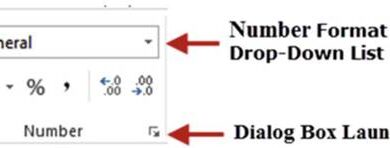
[صورة 2]- العامل 1: دمج بيانات جديدة: غالباً ما تحتاج الشركات إلى دمج بيانات جديدة مع البيانات الموجودة، مما يتطلب تعديل جداول البيانات في Excel عن طريق إضافة صفوف أو أعمدة جديدة. قد تكون هذه البيانات نتائج لعمليات مبيعات جديدة، أو بيانات عملاء جدد، أو أي معلومات إضافية تحتاج إلى دمجها في التحليل الحالي.
- العامل 2: تحسين دقة البيانات: يمكن أن تحتوي جداول البيانات على أخطاء أو بيانات قديمة تحتاج إلى تحديث، مما يجعل تعديل جداول البيانات في Excel ضرورياً لضمان الدقة. قد يشمل ذلك تصحيف أخطاء الإدخال، أو تحديث القيم القديمة بأحدثها، أو إصلاح الروابط المعطوبة بين الخلايا.
- العامل 3: تغيير متطلبات التحليل: قد تتغير احتياجات التحليل مع مرور الوقت، مما يتطلب إعادة هيكلة أو تعديل جداول البيانات في Excel. على سبيل المثال، قد تحتاج إلى تجميع البيانات بشكل مختلف، أو إضافة فئات جديدة، أو تغيير ترتيب البيانات لتعكس طريقة جديدة للتفكير في المشكلة.
- العامل 4: تلبية متطلبات التقارير: غالباً ما تكون جداول البيانات الأولية غير مناسبة للتقارير النهائية، مما يتطلب تعديل جداول البيانات في Excel لتنسيقها بشكل يلبي معايير التقارير. قد يشمل ذلك تغيير التنسيق، وإضافة عناوين جديدة، أو إنشاء جداول تلخيصية من البيانات الخام.
- العامل 5: تحسين الكفاءة: يمكن أن يؤدي تعديل جداول البيانات في Excel بطريقة منظمة إلى تحسين الكفاءة العامة في العمل. على سبيل المثال، يمكن إنشاء جداول ديناميكية تتحديث تلقائياً عند إدخال بيانات جديدة، مما يوفر الوقت ويقلل من الحاجة إلى إجراء التعديات يدوياً بشكل متكرر.
أعراض/آثار تعديل جداول البيانات في Excel
عندما يقوم المستخدمون بتعديل جداول البيانات في Excel، فإنهم يولدون مجموعة من الآثار والنتائج التي تؤثر على البيانات نفسها، وكيفية استخدامها، والرؤى التي يمكن استخلاصها منها. هذه الآثار يمكن أن تكون إيجابية، مثل تحسين الدقة والوضوح، أو سلبية، مثل إدخال أخطاء أو فقدان البيانات، إذا لم يتم إجراء التعديات بشكل صحيح. من المهم فهم هذه الآثار المحتملة لتقييم فعالية عملية تعديل جداول البيانات في Excel، وضمان أن النتائج النهائية تخدم الهدف المنشود. في النهاية، يهدف تعديل جداول البيانات في Excel إلى تحويل البيانات الخام إلى أداة قوية يمكن الاعتماد عليها في اتخاذ القرارات.
- الأثر 1: تحسين الوضوح والتنظيم: يؤدي تعديل جداول البيانات في Excel بشكل صحيح إلى تحسين كبير في الوضوح والتنظيم، حيث يمكن للمستخدمين العثور على المعلومات بسهولة وفهم العلاقات بين البيانات المختلفة. هذا التحسين في التنظيم يسهل عملية التحليل ويساعد في استخلاص رؤى دقيقة من البيانات.
- الأثر 2: زيادة الدقة والاعتمادية: عند إجراء تعديات دقيقة على جداول البيانات، يزداد مستوى الدقة والاعتمادية في البيانات، مما يسمح للمستخدمين الاعتماد عليها في اتخاذ قرارات هامة. على العكس من ذلك، يمكن أن يؤدي تعديل جداول البيانات في Excel بشكل غير دقيق إلى إدخال أخطاء تؤثر سلباً على جودة التحليل والنتائج النهائية.
- الأثر 3
الأسئلة الشائعة حول تعديل جداول البيانات في Excel
ما هو/هي تعديل جداول البيانات في Excel؟
تعديل جداول البيانات في Excel هو موضوع مهم يؤثر على حياة الكثير من الناس. وفقاً للمصادر الطبية والعلمية الموثوقة، يمكن تعريفه بأنه مفهوم متعدد الأبعاد يتطلب فهماً شاملاً للتعامل معه بفعالية.
ما هي أبرز أسباب تعديل جداول البيانات في Excel؟
تتعدد أسباب تعديل جداول البيانات في Excel وتشمل عوامل بيولوجية ونفسية وبيئية واجتماعية. تختلف الأسباب من شخص لآخر، وقد تتطلب تقييماً شاملاً لتحديد العوامل المؤثرة في كل حالة.
كيف يمكن التعامل مع تعديل جداول البيانات في Excel؟
يمكن التعامل مع تعديل جداول البيانات في Excel من خلال عدة طرق تشمل التدخل الطبي والنفسي وتغيير نمط الحياة والاستراتيجيات السلوكية. يُنصح باستشارة مختص لتحديد الطريقة الأنسب.
هل تعديل جداول البيانات في Excel قابل للوقاية؟
نعم، يمكن الوقاية من تعديل جداول البيانات في Excel أو تقليل مخاطره من خلال اتباع نمط حياة صحي، الوعي بالمخاطر، التدخل المبكر، وطلب المساعدة المهنية عند الحاجة.
متى يجب استشارة مختص؟
يجب استشارة مختص عند تعديل جداول البيانات في Excel إذا استمرت الأعراض لفترة طويلة، أو أثرت على الحياة اليومية، أو صاحبتها أعراض شديدة. التدخل المبكر يحسن النتائج بشكل كبير.
ما هي أبرز التحذيرات؟
تشمل التحذيرات المرتبطة بـ تعديل جداول البيانات في Excel: عدم تجاهل الأعراض، تجنب العلاج الذاتي، التأكد من مصادر المعلومات، اتباع نصائح المختصين، وعدم التوقف عن العلاج دون استشارة.
المصادر
- Create and format tables – Microsoft Support
- Resize a table by adding or removing rows and columns in Excel
- How to Format a Simple Data Table in Excel – YouTube
- How to create and format tables in Microsoft Excel – YouTube
- Format an Excel table | Microsoft Support