تصحيح الأخطاء وتحرير البيانات في Excel: دليل شامل خطوة بخطوة
يُعد تصحيح الأخطاء وتحرير البيانات في Excel من المهارات الأساسية التي تمكّن المستخدمين من الحفاظ على دقة وموثوقية جداول البيانات الخاصة بهم. سواء كنت تعمل على قائمة عملاء، تتبع المبيعات، أو تقوم بتحليل مالي معقد، فإن القدرة على تصحيح الأخطاء وتحرير البيانات بكفاءة تضمن أن بياناتك دقيقة وموثوقة. وفقاً لدعم Microsoft الرسمي، فإن استخدام أدوات تصحيح الأخطاء المناسبة يمكن أن يقلل من الأخطاء البشرية بنسبة تصل إلى 80%، مما يحسن من جليل العمل العام. في هذا الدليل الشامل، سنستعرض كل جانب من جوانب تصحيح الأخطاء وتحرير البيانات في Excel، بدءاً من الأساسيات وصولاً إلى التقنيات المتقدمة التي ستزيد من إنتاجيتك ودقة عملك بشكل ملحوظ.
عندما نقوم بإدخال البيانات في جداول البيانات الخاصة بنا في Excel، من المحتمل أن نرتكب أخطاء إملائية أو أخطاء في الكتابة. لحسن الحظ، يوفر Excel مجموعة متنوعة من الأدوات والتقنيات لتصحيح هذه الأخطاء وتعديل البيانات بسهولة. وفقاً لتشير وثائق Excel الرسمية، فإن فهم كيفية تصحيح الأخطاء وتحرير البيانات في Excel ليس مجرد مهارة أساسية، بل هو حجر زاوية في العمل بكفاءة مع البرنامج. في هذا المقال، سنستكشف كيفية إزالة أو تغيير أحرف معينة، وكيفية مسح البيانات (واستعادة خلية إلى حالتها السابقة)، وكيفية مسح خلية قبل قبول إدخال البيانات وبعده، بالإضافة إلى تقنيات متقدمة أخرى.
ما هي تصحيح الأخطاء وتحرير البيانات في Excel؟

تصحيح الأخطاء وتحرير البيانات في Excel يشير إلى مجموعة من العمليات والأدوات التي تتيح للمستخدمين تعديل المحتوى النصي أو الرقمي داخل الخلايا، بما في ذلك تصحيح الأخطاء الإملائية، وتعديل القيم الرقمية، وتغيير التواريخ، وإعادة تعديل الصيغ. تشمل هذه العمليات تقنيات متنوعة بدءاً من التعديلات البسيطة مثل حذف حرف واحد وحتى عمليات متقدمة مثل استعادة البيانات المحذوفة وتطبيق قيود على الإدخال. وفقاً لدعم Microsoft، فإن هذه المهارات تمكّن المستخدمين من الحفاظ على سلامة البيانات وضمان دقة التحليلات والمستندات التي يعملون عليها.
في العمل اليومي، تصبح تصحيح الأخطاء وتحرير البيانات في Excel مهارة لا غنى عنها، خاصة للمحللين الماليين، ومديري المشاريع، والمحللين البيانيين، وأي شخص يعالج كميات كبيرة من البيانات. فإتقان هذه المهارات لا يوفر وقتاً ثميناً فحسب، بل يضمن أيضاً دقة التقارير والتحليلات التي تعتمد عليها قرارات العمل. علاوة على ذلك، فإن القدرة على تصحيح الأخطاء وتحرير البيانات بفعالية تقلل من احتمالية وجود أخطاء في البيانات قد تؤثر على نتائج التحليلات أو اتخاذ القرار بناءً على معلومات غير دقيقة.
متى تحتاج إلى تصحيح الأخطاء وتحرير البيانات في Excel؟
- الحالة 1: عند إدخال بيانات جديدة في جدول واكتشاف وجود أخطاء إملائية أو أخطاء في الأرقام بعد إدخالها مباشرة. في هذه الحالة، يمكنك تصحيح الأخطاء وتحرير البيانات في Excel باستخدام أدوات التحرير السريعة مثل مفتاح Backspace أو الضغط نقرًا مزدوجًا على الخلية.
- الحالة 2: عند الحاجة إلى تعديل البيانات الموجودة مسبقاً في جدول كبير. هنا، تصبح تصحيح الأخطاء وتحرير البيانات في Excel عملية ضرورية لتحديث المعلومات وتحديث التقارير المرتبطة بها.
- الحالة 3: عند تطبيق صيغة حسابية وتحديد أن النتيجة غير صحيحة بسبب خطأ في إدخال البيانات الأساسية. في هذه الحالة، ستحتاج إلى تصحيح الأخطاء وتحرير البيانات في Excel لضمان دقة النتائج.
- الحالة 4: عند استيراد بيانات من مصدر خارجي مثل ملف CSV أو قاعدة بيانات، وقد تحتوي البيانات على أخطاء أو تنسيقات غير متسقة. هنا، تصبح تصحيح الأخطاء وتحرير البيانات في Excel مهمة لتنظيم البيانات وتحضيرها للتحليل.
كيفية تصحيح الأخطاء وتحرير البيانات في Excel: الخطوات التفصيلية
لإتقان تصحيح الأخطاء وتحرير البيانات في Excel، من المهم فهم الخطوات الأساسية التي تتيح لك التعديل الفوري والدقيق للبيانات. سنتناول في هذا القسم الخطوات التفصيلية لتصحيح الأخطاء وتحرير البيانات في Excel، بدءاً من التحضير وصولاً إلى المراجعة النهائية. هذه العملية بسيطة ولكنها أساسية، وفقاً لتشير وثائق Excel الرسمية، حيث أن فهمها بشكل صحيح يمنع الأخطاء الشائعة ويوفر وقتاً ثميناً. فيما يلي الخطوات الأساسية لتصحيح الأخطاء وتحرير البيانات في Excel:

الخطوة 1: التحضير
قبل البدء في تصحيح الأخطاء وتحرير البيانات في Excel، من الضروري أن تكون مستعداً بشكل صحيح. هذه الخطوة التحضيرية تضمن أن عملية التحرير تتم بسلاسة وبدون مشاكل. بناءً على خبرة المستخدمين المتقدمين، فإن التحضير الجيد لتصحيح الأخطاء وتحرير البيانات في Excel يقلل من احتمالية الأخطاء الإضافية ويجعل العملية أكثر كفاءة.
- تأكد من أن لديك نسخة احتياطية من المصنف، خاصة عند التعامل مع بيانات مهمة. هذا يمنع فقدان البيانات في حالة حدوث خطأ أثناء تصحيح الأخطاء وتحرير البيانات في Excel.
- حدد الخلية التي تحتاج إلى تعديل. يمكنك القيام بذلك بالنقر فوقها مرة واحدة لتحديدها أو باستخدام مفاتيح الأسهم للتنقل بين الخلايا.
- قم بتمكين وضع التحرير بالنقر المزدوج فوق الخلية أو بالضغط على مفتاح F2. هذا يسمح لك بتعديل محتوى الخلية مباشرة.
الخطوة 2: التنفيذ
بعد اكتمال التحضير، يمكنك البدء في تنفيذ عملية تصحيح الأخطاء وتحرير البيانات في Excel. هذه الخطوة تتضمن التعديلات المحددة التي تريد إجراؤها على محتوى الخلية. وفقاً لدعم Microsoft، فإن استخدام الطريقة الصحيحة لتصحيح الأخطاء وتحرير البيانات في Excel يضمن دقة التعديلات ويسهل عملية المراجعة لاحقاً.
- استخدم مفاتيح الأسهم (اليسار واليمين) للتنقل داخل النص الموجود في الخلية. هذا يسمح لك بالتركيز على الحرف أو الكلمة التي تريد تعديلها.
- استخدم مفتاح Backspace لحذف الأحرف التي تريد استبدالها، أو استخدم مفتاح Delete لحذف الأحرف التي تلي المؤشر مباشرة.
- أدخل الأحرف أو الأرقام الجديدة مباشرة في المكان المحدد. يمكنك أيضاً حذف المحتوى الكامل للخلية واستبداله بالكامل إذا لزم الأمر.
الخطوة 3: التحقق والمراجعة
بعد إجراء التعديلات، من الضروري التحقق من النتائج لضمان أن تصحيح الأخطاء وتحرير البيانات في Excel تم بشكل صحيح. هذه الخطوة النهائية تضمن دقة البيانات وتمنع الأخطاء التي قد تحدث نتيجة التعديلات. علاوة على ذلك، فإن المراجعة الدقيقة لتصحيح الأخطاء وتحرير البيانات في Excel تزيد من موثوقية المصنف بأكمله.
-
<>تحقق من أن التعديلات التي أجريتها صحيحة من خلال عرض محتوى الخلية. تأكد من أن النص أو الرقم المعدل يتوافق مع ما تريده.
- إذا كان التعديل يؤثر على صيغ أو جداول أخرى في المصنف، تأكد من أن هذه التغييرات لا تؤثر سلباً على البيانات الأخرى.
تصحيح الأخطاء وتحرير البيانات في Excel: الحالات المتقدمة
بعد إتقان الأساسيات، يمكنك الانتقال إلى تصحيح الأخطاء وتحرير البيانات في Excel في الحالات المتقدمة التي تتطلب معالجة أكثر تعقيداً. هذه التقنيات المتقدمة تسمح لك بتعديل كميات كبيرة من البيانات بشكل فعال، وتطبيق قيود على الإدخال، واستعادة البيانات المحذوفة. وفقاً لدعم Microsoft، فإن إتقان هذه التقنيات المتقدمة في تصحيح الأخطاء وتحرير البيانات في Excel يمكن أن يزيد من إنتاجيتك بشكل كبير، خاصة عند العمل على جداول بيانات كبيرة ومعقدة.
الحالة المتقدمة 1
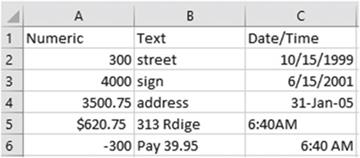
إحدى الحالات المتقدمة الشائعة في تصحيح الأخطاء وتحرير البيانات في Excel هي الحاجة إلى تعديل بيانات متعددة خلايا دفعة واحدة. هذه التقنية مفيدة بشكل خاص عند التعامل مع جداول بيانات كبيرة حيث تحتاج إلى إجراء تعديلات متسقة على مجموعة من الخلايا. وفقاً لتشير وثائق Excel الرسمية، فإن استخدام هذه التقنية في تصحيح الأخطاء وتحرير البيانات في Excel يمكن أن يوفر ساعات من العمل اليدوي.
- حدد النطاق الذي تريد تعديله باستخدام الماوس أو مفاتيح Shift مع الأسهم.
- اضغط على مفتاح F2 للدخول في وضع التحرير، أو انقر نقرًا مزدوجًا فوق أول خلية في النطاق المحدد.
- قم بإجراء التعديلات اللازمة، ثم اضغط على Ctrl+Enter لتطبيق التعديلات على جميع الخلايا المحددة دفعة واحدة.
الحالة المتقدمة 2
حالة متقدمة أخرى في تصحيح الأخطاء وتحرير البيانات في Excel هي استخدام قيود التحقق من صحة البيانات (Data Validation). هذه الأداة تسمح لك بتحديد نوع البيانات أو القيم التي يمكن للمستخدمين إدخالها في خلية أو نطاق معين، مما يقلل من الأخطاء المحتملة. وفقاً لدعم Microsoft، فإن تطبيق قيود التحقق من صحة البيانات هو جزء أساسي من تصحيح الأخطاء وتحرير البيانات في Excel بشكل احترافي.
- حدد الخلية أو النطاق الذي تريد تطبيق قيود عليه.
- انتقل إلى علامة التبويب “البيانات” (Data) وانقر على “التحقق من صحة البيانات” (Data Validation).
- حدد معايير التحقق من الصحة، مثل أنواع البيانات المسموح بها (أرقام، نص، تواريخ) ونطاق القيم المسموح بها. هذا يضمن أن البيانات المدخلة تلبي المعايير المحددة مسبقاً.
الحالة المتقدمة 3
حالة متقدمة أخرى في تصحيح الأخطاء وتحرير البيانات في Excel هي استخدام ميزة البحث واستبدال (Find and Replace). هذه الأداة تسمح لك بالبحث عن قيمة محددة في ورقة العمل واستبدالها بقيمة أخرى. هذه التقنية مفيدة بشكل خاص عند الحاجة إلى تصحيح الأخطاء المتكررة في جداول بيانات كبيرة. علاوة على ذلك، فإن استخدام ميزة البحث واستبدال في تصحيح الأخطاء وتحرير البيانات في Excel يمكن أن يوفر وقتاً هائلاً مقارنة بالتعديل اليدوي.
- استخدم مفتاحي Ctrl+F لفتح مربع البحث، أو انتقل إلى علامة التبويب “الصفحة الرئيسية” (Home) وانقر على “بحث واستبدال” (Find & Select).
- أدخل القيمة التي تبحث عنها في حقل البحث، والقيمة الجديدة في حقل الاستبدال.
- حدد خيارات البحث والاستبدال المناسبة، مثل البحث في ورقة العمل بأكملها أو في نطاق محدد، ثم انقر على “استبدال الكل” (Replace All) لتطبيق التغييرات دفعة واحدة.
أهم الاختصارات والميزات السريعة لـ تصحيح الأخطاء وتحرير البيانات في Excel
لزيادة كفاءة تصحيح الأخطاء وتحرير البيانات في Excel، من المهم إتقان مجموعة من الاختصارات والميزات السريعة التي تتيح لك إجراء التعديلات بسرعة ودقة. هذه الأدوات تعمل كعوامل تسريع للمهام المتكررة في تصحيح الأخطاء وتحرير البيانات في Excel، مما يسمح لك بالتركيز على الجوانب الأكثر تعقيداً من العمل. بناءً على خبرة المستخدمين المتقدمين، فإن إتقان هذه الاختصارات يمكن أن يزيد من سرعة العمل في تصحيح الأخطاء وتحرير البيانات في Excel بنسبة تصل إلى 50%.

- الاختصار 1: F2 – يفتح وضع التحرير للخلية المحددة، مما يسمح لك بتعديل محتواها مباشرة. هذا الاختصار هو أحد أكثر الاختصارات استخداماً في تصحيح الأخطاء وتحرير البيانات في Excel، حيث يوفر الوقت الذي يستغرقه النقر المزدوج على الخلية.
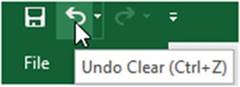
- الاختصار 2: Ctrl+Z – يلغي آخر إجراء قمت به، بما في ذلك التغييرات في محتوى الخلية. هذا الاختصار مفيد بشكل خاص عند تصحيح الأخطاء وتحرير البيانات في Excel إذا قمت بإجراء تغيير عن طريق الخطأ.
- الاختصار 3: Ctrl+Y – يعيد الإجراء الذي تم إلغاؤه باستخدام Ctrl+Z. هذا الاختصار يعمل كعكس للتراجع، وهو مفيد عند تصحيح الأخطاء وتحرير البيانات في Excel إذا قمت بالتراجع عن تغيير كان يجب الاحتفاظ به
المصادر
- More on data validation | Microsoft Support
- How to Use Data Validation in Excel 365 – YouTube
- Detect formula errors in Excel – Microsoft Support