إنشاء الرسوم البيانية في Excel: دليل شامل خطوة بخطوة
في عالم البيانات الضخمة الذي نعيشه اليوم، أصبحت القدرة على تصور البيانات وتحليلها بمهارة مهارة لا غنى عنها لأي متخصص أو باحث أو حتى طالب. تبرز **إنشاء الرسوم البيانية في Excel** كأحد أقوى الأدوات المتاحة لتحويل البيانات المعقدة والجداول المملة إلى تمثيلات بصرية جذابة وسهلة الفهم. الرسوم البيانية ليست مجرد إضافات جمالية، بل هي لغة عالمية تتيح لنا نقل الأفكار والمفاهيم المعقدة بطريقة مباشرة وفعالة، مما يجعلها حجر الزاوية في أي تقارير أعمال أو دراسات علمية. سواء كنت تهدف إلى عرض أداء الشركة على مدار السنة، أو مقارنة نتائج بحثية، أو ببساطة تريد فهم اتجاهات مبيعاتك بشكل أفضل، فإن إتقان **إنشاء الرسوم البيانية في Excel** سيمنحك ميزة تنافسية حقيقية. كما تشير Microsoft Support، فإن البيانات التي يتم ترتيبها في عمود واحد أو صف واحد في ورقة العمل يمكن تمثيلها في رسم بياني دائري، مما يوضح حجم العناصر في سلسلة بيانات واحدة بشكل متناسب مع بعضها البعض.
يهدف هذا الدليل الشامل إلى إزالة الغموض حول عملية **إنشاء الرسوم البيانية في Excel**، وتقديم لك كل ما تحتاجه من معرفة ومهارات للبدء فورًا في إنشاء رسوم بيانية احترافية تعكس احتياجاتك وتلبي توقعات جمهورك. سنغطي كل شيء بدءًا من الأساسيات والتعاريف، مرورًا بالخطوات التفصيلية لإنشاء الرسوم البيانية المختلفة، وصولًا إلى التقنيات المتقدمة والنصائح الاحترافية التي سترتقي بمستوى أعمالك إلى مستوى جديد. سواء كنت مبتدئًا في عالم Excel أو مستخدمًا متمرسًا يبحث عن إتقان المزيد، ستجد في هذا المقال الدليل المثالي الذي سيأخذك من الصفر إلى الاحتراف في عالم **إنشاء الرسوم البيانية في Excel**.
ما هي إنشاء الرسوم البيانية في Excel؟
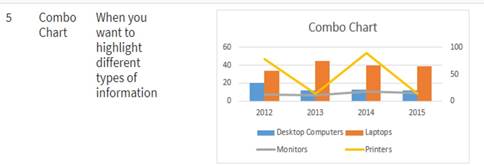
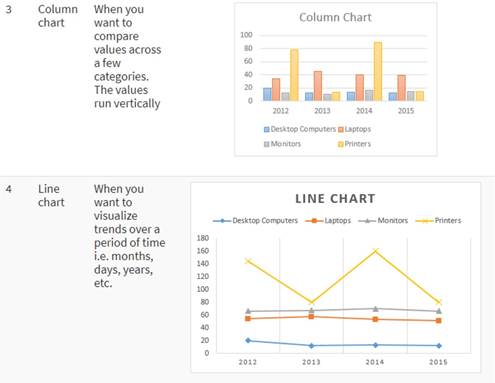
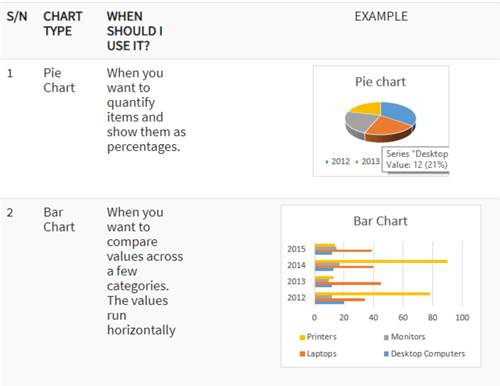
**إنشاء الرسوم البيانية في Excel** هي العملية التي يتم من خلالها تحويل البيانات الرقمية المنظمة في جدول إلى تمثيل مرئي باستخدام رموز وأشكال بصرية مختلفة مثل الأعمدة، الخطوط، الدوائر، والنقاط. الرسم البياني هو أداة قوية تترجم الأرقام والمقادير المجردة إلى صورة واضحة يمكن فهمها بسهولة، مما يتيح للمستخدمين اكتشاف الأنماط، والاتجاهات، والارتباطات داخل البيانات التي قد تكون غير واضحة عند النظر إلى الجدول الخام فقط. تعمل **إنشاء الرسوم البيانية في Excel** كجسر بين البيانات الخام والرؤى القابلة للتنفيذ، حيث تتيح لك رؤية الصورة الكاملة بدلاً من التركيز على الأرقام الفردية.
تتميز **إنشاء الرسوم البيانية في Excel** بكونها مرنة وقابلة للتخصيص بشكل كبير. يمكن للمستخدمين اختيار من بين مجموعة واسعة من أنواع الرسوم البيانية المختلفة، بما في ذلك الرسوم البيانية العمودية، الرسوم البيانية الخطية، الرسوم البيانية الدائرية، والمزيد، كل منها مصمم لأغراض وتصورات مختلفة. كما يمكن تخصيص كل عنصر في الرسم البياني، من الألوان والخطوط إلى العناوين والتسميات، لضمان أن الرسم البياني النهائي لا يعرض البيانات بشكل فعال فحسب، بل يتبع أيضًا هوية العلامة التجارية أو المعايير المحددة للمؤسسة. هذه المرونة تجعل **إنشاء الرسوم البيانية في Excel** أداة لا تقدر بثمن في أي بيئة عمل تتطلب تحليل البيانات وتقديمها.
متى تحتاج إلى إنشاء الرسوم البيانية في Excel؟
- الحالة 1: عند الحاجة إلى عرض تقارير الأداء والنتائج الإحصائية أمام الإدارة أو الزبائن. في هذه الحالة، **إنشاء الرسوم البيانية في Excel** يتيح لك عرض المؤشرات الرئيسية للنجاح (KPIs) بشكل بصري يسهل فهمه وتفسيره، مما يساعد في اتخاذ قرارات مستنيرة بناءً على البيانات.
- الحالة 2: عند تحليل اتجاهات المبيعات أو الإيرادات على مدار فترة زمنية محددة. **إنشاء الرسوم البيانية في Excel** يسمح لك برؤية المواسمية في المبيعات، وتحديد الفترات التي شهدت أداءً مرتفعًا أو منخفضًا، ومقارنة الأداء بين سنوات مختلفة بسرعة ووضوح.
- الحالة 3: عند مقارنة بيانات متعددة أو مجموعات مختلفة من البيانات. بدلاً من مقارنة أرقام في جدول معقد، يمكن **إنشاء الرسوم البيانية في Excel** لمقارنة البيانات بشكل مرئي، مما يجعل من السهل تحديد أي مجموعة تفوقت على الأخرى، أو اكتشاف الفجوات بين الأهداف والإنجازات الفعلية.
- الحالة 4: عند إعداد عروض تقديمية أو تقارير بحثية تتطلب توضيحًا فعالاً للبيانات المعقدة. **إنشاء الرسوم البيانية في Excel** يمكن أن يحول بياناتك المعقدة إلى رسوم بيانية بسيطة وجذابة تعزز من فهم الجمهور وتزيد من تأثير رسالتك.
كيفية إنشاء الرسوم البيانية في Excel: الخطوات التفصيلية
تبدأ عملية **إنشاء الرسوم البيانية في Excel** بتحديد البيانات التي تريد تمثيلها بشكل مرئي، وتنتهي بتخصيص الرسم البياني النهائي ليخدم الغرض المرغوب منه. العملية بأكملها بسيطة ومباشرة، ويمكن تقسيمها إلى خطوات واضحة وسهلة المتابعة. سواء كنت تعمل على تقرير مالي، أو تحليل مبيعات، أو أي نوع آخر من البيانات، فإن هذه الخطوات ستمنحك أساسًا متينًا لبناء رسوم بيانية احترافية. من خلال اتباع هذه الإرشادات بالترتيب، يمكنك ضمان أن **إنشاء الرسوم البيانية في Excel** ينتج عنه تمثيل دقيق وفعال للبيانات الخاصة بك.
من المهم ملاحظة أن **إنشاء الرسوم البيانية في Excel** لا يقتصر على مجرد تحديد البيانات واختيار نوع الرسم البياني. يتضمن العملية بأكملها فهم نوع البيانات التي تعمل بها، واختيار الرسم البياني الأنسب لتلك البيانات، وتخصيص العناصر المختلفة في الرسم البياني لجعله أكثر وضوحًا وجاذبية. في الأقسام التالية، سنستعرض كل خطوة بالتفصيل، مع توضيح النقاط المهمة وتقديم نصائح عملية لمساعدتك على تجنب الأخطاء الشائعة. لنبدأ رحلتنا نحو إتقان **إنشاء الرسوم البيانية في Excel**.
الخطوة 1: التحضير
قبل أن تبدأ في عملية **إنشاء الرسوم البيانية في Excel**، من الضروري إعداد بياناتك بشكل صحيح ومنظم. هذه الخطوة هي الأساس الذي سيقوم عليه الرسم البياني النهائي، وضمان دقة ووضوح البيانات المعروضة. البيانات غير المنظمة أو المكتوبة بشكل غير صحيح ستؤدي إلى رسوم بيانية مضللة أو صعبة الفهم، بغض النظر عن مدى تعقيدك في عملية التصميم والتخصيص. لذلك، استثمر وقتًا في تنظيم بياناتك قبل البدء في **إنشاء الرسوم البيانية في Excel**.
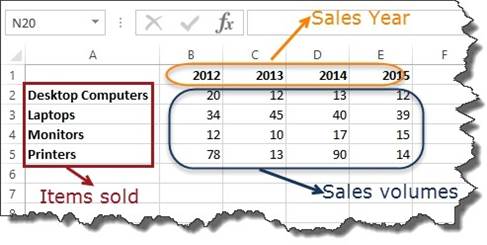
- تنظيم البيانات: تأكد من أن بياناتك منظمة في جدول واضح، مع العناوين في الصف الأول والأعمدة في العمود الأول. هذا التنظيم يسهل على Excel تحديد البيانات بشكل صحيح عند **إنشاء الرسوم البيانية في Excel**. يجب أن تكون البيانات الرقمية في خلايا منفصلة، مع عدم ترك أي خلايا فارغة بين البيانات التي تريد تضمينها في الرسم البياني.
- اختيار البيانات المناسبة: حدد بدقة البيانات التي تريد تضمينها في الرسم البياني. قد تحتاج إلى تضمين التسميات (مثل الأسماء أو التواريخ) والبيانات الرقمية بشكل منفصل. عند **إنشاء الرسوم البيانية في Excel**، من المهم أن تتذكر أن بعض أنواع الرسوم البيانية تتطلب ترتيبًا معينًا للبيانات. على سبيل المثال، تتطلب الرسوم البيانية الدائرية أن تكون البيانات منظمة في عمود واحد فقط.
- مراجعة البيانات: قبل المتابعة في **إنشاء الرسوم البيانية في Excel**، قم بمراجعة البيانات بحثًا عن أي أخطاء أو تناقضات. تأكد من عدم وجود بيانات مكررة أو غير متناسبة. كما يوصى بفرز البيانات إذا لزم الأمر، حيث يمكن أن يؤدي الفرز إلى تحسين العرض البصري للبيانات، خاصة في الرسوم البيانية العمودية أو الخطية.
الخطوة 2: التنفيذ
بعد أن تكون بياناتك جاهزة ومنظمة، يمكنك الانتقال إلى مرحلة التنفيذ الفعلية لعملية **إنشاء الرسوم البيانية في Excel**. هذه هي الخطوة التي يتم فيها تحويل البيانات النصية والرقمية إلى تمثيل بصري. تتيح لك واجهة Excel سهلة الاستخدام تنفيذ هذه الخطوات في أقل من دقيقة، حتى لو كنت مبتدئًا في استخدام البرنامج. اتبع هذه الخطوات بدقة لضمان الحصول على أفضل النتائج عند **إنشاء الرسوم البيانية في Excel**.
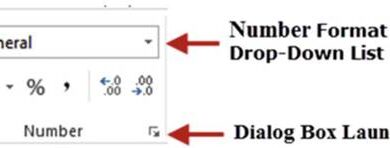
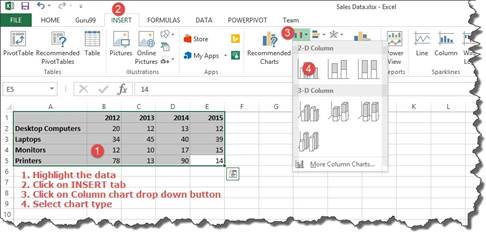
[صورة 2]- تحديد البيانات: ابدأ بتحديد النطاق الكامل للبيانات التي تريد تضمينها في الرسم البياني. هذا يشمل كل التسميات والبيانات الرقمية. يمكنك القيام بذلك بالنقر والسحب بالماوس فوق الخلايا المطلوبة. عند **إنشاء الرسوم البيانية في Excel**، يقوم Excel تلقائيًا بافتراض أن الصف الأول يحتوي على تسميات والعامود الأول يحتوي على تسميات السلاسل، لذا من المهم تحديد البيانات بدقة.
- اختيار نوع الرسم البياني: بعد تحديد البيانات، انتقل إلى شريط الأدوات وحدد علامة التبويب “Insert” (إدراج). في قسم “Charts” (الرسوم البيانية)، ستجد مجموعة متنوعة من أنواع الرسوم البيانية المتاحة. اختر النوع الذي يناسب بياناتك. على سبيل المثال، إذا كنت تقارن البيانات عبر فترات زمنية، فقد يكون الرسم البياني الخطي هو الخيار الأفضل. عند **إنشاء الرسوم البيانية في Excel**، يوفر Excel أيضًا خيار “Recommended Charts” (الرسوم البيانية الموصى بها)، الذي يقوم بتحليل بياناتك ويقترح أفضل أنواع الرسوم البيانية بناءً على البيانات المحددة.
- تخصيص الرسم البياني: بمجرد إنشاء الرسم البياني، سيظهر تلقائيًا في ورقة العمل الخاصة بك. يمكنك الآن تخصيصه عن طريق إضافة عناوين، وتسميات المحاور، وتغيير الألوان، والأنماط. يمكنك القيام بذلك باستخدام علامات التبويب “Chart Design” (تصميم الرسم البياني) و”Format” (تنسيق) التي تظهر عند تحديد الرسم البياني. هذه المرحلة من **إنشاء الرسوم البيانية في Excel** هي التي تمنحك الراحة الكاملة في جعل الرسم البياني يعكس هويتك أو يخدم الغرض المطلوب.
الخطوة 3: التحقق والمراجعة
بعد الانتهاء من إنشاء الرسم البياني الأولي، تأتي مرحلة التحقق والمراجعة وهي خطوة لا تقل أهمية عن مرحلة التنفيذ. تهدف هذه المرحلة إلى ضمان أن الرسم البياني النهائي يعرض البيانات بدقة ويسهل على الجمهور فهمها. لا يكفي فقط **إنشاء الرسوم البيانية في Excel**، بل يجب التأكد من أن الرسم البياني واضح، دقيق، وفعال في توصيل الرسالة المرغوبة. قم بمراجعة الرسم البياني بعناية للتأكد من أنه لا يحتوي على أخطاء أو عناصر مشتتة للانتباه.
- التحقق من الدقة: تأكد من أن جميع البيانات المعروضة في الرسم البياني تتطابق مع البيانات الأصلية في الجدول. تحقق من أن التسميات صحيحة، وأن القيم الرقمية دقيقة. أي خطأ في هذه المرحلة قد يؤدي إلى استنتاجات خاطئة، مما يجعل من الضروري التحقق من كل عنصر في الرسم البياني بعد **إنشاء الرسوم البيانية في Excel**.
- مراجعة الوضوح والبساطة: هل الرسم البياني واضح وسهل الفهم؟ هل يحتوي على عناصر مفرطة أو مشتتة للانتباه؟ قد تحتاج إلى إزالة بعض التفاصيل غير الضرورية أو تعديل مواقع العناوين والتسميات لتحسين الوضوح. تذكر أن الهدف من **إنشاء الرسوم البيانية في Excel** هو تبسيط البيانات وليجعلها أكثر تعقيدًا. يجب أن يتمكن المشاهد من فهم الرسالة الرئيسية من خلال النظر إلى الرسم البياني لفترة قصيرة فقط.
إنشاء الرسوم البيانية في Excel: الحالات المتقدمة
بعد إتقان أساسيات **إنشاء الرسوم البيانية في Excel**، يمكنك الانتقال إلى استكشاف الحالات المتقدمة التي تسمح لك بإنشاء رسوم بيانية أكثر تعقيدًا وتخصيصًا. هذه التقنيات المتقدمة تفتح لك آفاقًا جديدة لعرض البيانات بشكل أكثر احترافية وتأثيرًا، مما يسمح لك بتمييز أعمالك وتقديم رؤى أعمق. سواء كنت بحاجة إلى تمثيل سلاسل بيانات متعددة، أو إضافة خطوط اتجاه للتنبؤ بالمستقبل، أو دمج الرسوم البيانية مع عناصر أخرى، فإن هذه التقنيات المتقدمة في **إنشاء الرسوم البيانية في Excel** سترتقي بمهاراتك إلى مستوى جديد.
تتطلب هذه الحالات المتقدمة فهمًا أعمق لقدرات Excel وقدراته في **إنشاء الرسوم البيانية في Excel**. من خلال إتقان هذه التقنيات، يمكنك التعامل مع مجموعات بيانات أكثر تعقيدًا، وتقديم تحليلات أكثر دقة، وتقديم تقارير أكثر تأثيرًا. في الأقسام التالية، سنستعرض ثلاث حالات متقدمة شائعة في **إنشاء الرسوم البيانية في Excel**، مع شرح كل حالة بالتفصيل وتقديم أمثلة عملية لمساعدتك على تطبيق هذه التقنيات في عملك اليومي.
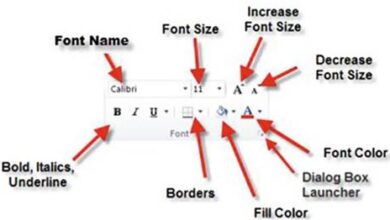
[صورة 3]الحالة المتقدمة 1
إحدى الحالات المتقدمة الشائعة في **إنشاء الرسوم البيانية في Excel** هي العمل مع مجموعات بيانات متعددة. في كثير من الأحيان، قد تحتاج إلى مقارنة أكثر من سلسلة بيانات في رسم بياني واحد، مثل مقارنة مبيعات منتجات متعددة على مدار عدة أشهر. يمكن **إنشاء الرسوم البيانية في Excel** لعرض هذه البيانات بشكل فعال باستخدام الرسوم البيانية المجمعة أو المكدسة. هذه التقنية تسمح للمشاهد
الأسئلة الشائعة حول إنشاء الرسوم البيانية في Excel
ما هي إنشاء الرسوم البيانية في Excel ولماذا تستخدم؟
إنشاء الرسوم البيانية في Excel هي إحدى الميزات الأساسية في Microsoft Excel التي تساعد المستخدمين على تنظيم البيانات وتحسين الإنتاجية. وفقاً لدعم Microsoft الرسمي، تُستخدم هذه الميزة لتبسيط العمليات اليومية وتقليل الأخطاء.
كيف أبدأ في إنشاء الرسوم البيانية في Excel؟
للبدء في إنشاء الرسوم البيانية في Excel، افتح ملف Excel الخاص بك، ثم اتبع الخطوات الموضحة في هذا الدليل. يُنصح بالبدء بمثال بسيط قبل الانتقال إلى الحالات المتقدمة.
ما هي أفضل الممارسات في إنشاء الرسوم البيانية في Excel؟
تشمل أفضل الممارسات في إنشاء الرسوم البيانية في Excel: التخطيط المسبق، استخدام اختصارات لوحة المفاتيح، تطبيق التنسيق المتسق، والتحقق من الأخطاء بانتظام.
هل إنشاء الرسوم البيانية في Excel متوفرة في جميع إصدارات Excel؟
نعم، إنشاء الرسوم البيانية في Excel متوفرة في جميع إصدارات Excel الحديثة بما في ذلك Excel 2019 و2021 وMicrosoft 365. قد تختلف بعض الميزات المتقدمة حسب الإصدار.
ما هي أكثر الأخطاء شيوعاً في إنشاء الرسوم البيانية في Excel؟
تشمل الأخطاء الشائعة في إنشاء الرسوم البيانية في Excel: عدم تطبيق التنسيق المتسق، نسيان حفظ التغييرات، استخدام اختصارات خاطئة. راجع دائماً عملك.
كيف أتعلم إنشاء الرسوم البيانية في Excel بسرعة؟
لتعلم إنشاء الرسوم البيانية في Excel بسرعة، ابدأ بالدروس الأساسية على Microsoft Learn، ثم مارس المهارات على بيانات حقيقية. اتبع هذا الدليل خطوة بخطوة.
المصادر
- Create a chart from start to finish – Microsoft Support
- Available chart types in Office – Microsoft Support
- Create a Pie Chart in Microsoft Excel Like a Pro: Fast & Simple Tutorial
- Select data for a chart – Microsoft Support
- EXCEL Charts: Column, Bar, Pie and Line – A. Colin Cameron
- Pie chart, line chart and bar chart in Excel Microsoft – YouTube