واجهة الشريط في Excel: دليل شامل خطوة بخطوة
تعتبر واجهة الشريط في Excel واحدة من أهم التغييرات التي أدخلتها مايكروسوفت على برنامجها الشهير، حيث استبدلت به تصميم القوائم التقليدي الذي كان سائداً في الإصدارات السابقة مثل Office 2003. واجهة الشريط في Excel، المعروفة باسم الـ Ribbon، هي عبارة عن شريط أدوات متكامل يوفر سهولة الوصول إلى جميع الأدوات والأوامر الموجودة في البرنامج، مما يجعل تجربة المستخدم أكثر كفاءة وفعالية. كما يتيح لك هذا التصميم تنظيم الأوامر بطريقة منطقية في مجموعات تحت علامات تبويب مختلفة، مما يسهل على المستخدمين العثور على الميزات التي يحتاجونها بسرعة. وفقاً لمصادر مايكروسوفت الموثوقة، تم تصميم واجهة الشريط لتعزيز الإنتاجية وتقليل الوقت المستغرق في البحث عن الأدوات المناسبة.
يعد فهم واجهة الشريط في Excel خطوة أساسية لأي مستخدم يرغب في إتقان البرنامج، سواء كان مبتدئاً أو متقدماً. هذه الواجهة ليست مجرد مجموعة من الأزرار، بل هي نظام متكامل يوفر إمكانيات واسعة لتخصيص تجربة العمل بما يتناسب مع احتياجاتك الفردية. من خلال واجهة الشريط، يمكنك الوصول إلى أدوات التحليل المتقدمة، وظائف التنسيق، والبيانات، بالإضافة إلى القدرة على إنشاء علامات تبويب مخصصة تجمع بين الأوامر التي تستخدمها بشكل متكرر. في هذا الدليل الشامل، سنستكشف كل جوانب واجهة الشريط في Excel، بدءاً من المفاهيم الأساسية وصولاً إلى التقنيات المتقدمة والنصائح الاحترافية التي ستساعدك على استغلال الإمكانات الكاملة للبرنامج.
ما هي واجهة الشريط في Excel؟
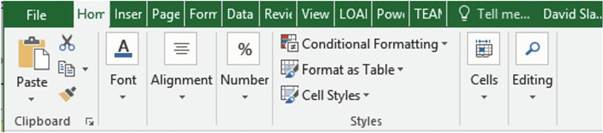




واجهة الشريط في Excel، أو ما يُعرف بالـ Ribbon، هو شريط أدوات متقدم تم تقديمه لأول مرة في إصدار Microsoft Office 2007 كبديل للقوائم المنسدلة التقليدية. يتكون الشريط من علامات تبويب (Tabs) منظمة بشكل منطقي، حيث تحتوي كل علامة تبويب على مجموعات (Groups) من الأوامر المتعلقة بموضوع معين، وتحتوي هذه المجموعات بدورها على أزرار (Commands) أو قوائم منسدلة. هذا الهيكل الهرمي يجعل من السهل على المست العثور على الأدوات المطلوبة دون الحاجة للبحث في القوائم المعقدة كما في الإصدارات السابقة. كما تتيح واجهة الشريط في Excel عرض الأدوات بشكل مرئي وبديهي، مما يعزز من سهولة استخدام البرنامج.
تُعد واجهة الشريط في Excel عنصراً حيوياً في البرنامج لأنها توفر وصولاً سريعاً إلى جميع الوظائف الأساسية والمتقدمة. بدلاً من الاعتماد على القوائم المخفية أو الأزرار الموجودة في شريط الأدوات القديم، يمكن للمستخدمين العثور على ما يحتاجونه بسهولة من خلال التنقل بين علامات التبويب المختلفة مثل “الصفحة الرئيسية”، “إدراج”، “البيانات”، وغيرها. كما أن هذه الواجهة تتيح دمج الأدوات المتعلقة بمهام محددة في مجموعات متجانسة، مما يحسن من تنظيم العملية برمتها. وفقاً لمايكروسوفت، تم تصميم واجهة الشريط لتقليل تعقيد البرنامج مع الحفاظ على كامل قوته الوظيفية، مما يجعلها أداة لا غنى عنها للمستخدمين من جميع المستويات.
متى تحتاج إلى واجهة الشريط في Excel؟
- الحالة 1: عندما تحتاج إلى تنسيق البيانات بشكل احترافي، يمكنك الاعتماد على مجموعات “الخط” و”المحاذاة” و”الأرقام” الموجودة في علامة التبويب “الصفحة الرئيسية” لتطبيق التنسيقات المختلفة بسرعة ودقة.
- الحالة 2: عند العمل على إنشاء تقارير معقدة تحتاج إلى إدراج عناصر مثل الجداول المحورية، المخططات البيانية، أو الصور، توفر لك واجهة الشريط في Excel جميع الأدوات اللازمة تحت علامات التبويب المناسبة مثل “إدراج” و”البيانات”.
- الحالة 3: عندما تحتاج إلى تخصيص تجربة العمل الخاصة بك، يمكنك إنشاء علامات تبويب مخصصة في واجهة الشريط في Excel تجمع بين الأوامر التي تستخدمها بشكل متكرر، مما يوفر عليك الوقت ويحسن من كفاءتك.
- الحالة 4: عند التعامل مع كميات كبيرة من البيانات وتحتاج إلى أدوات متقدمة للتحليل والمعالجة، توفر لك علامات التبويب مثل “البيانات” و”الصيغ” في واجهة الشريط في Excel جميع الوظائف اللازمة لتنفيذ هذه المهام بفعالية.
كيفية استخدام واجهة الشريط في Excel: الخطوات التفصيلية
يعد استخدام واجهة الشريط في Excel مهارة أساسية تتيح لك استغلال الإمكانات الكاملة للبرنامج. سواء كنت تقوم بإنشاء جدول بيانات بسيط أو تتعامل مع تحليلات معقدة، فإن معرفة كيفية التنقل والاستفادة من واجهة الشريط سيوفر عليك الكثير من الوقت والجهد. في هذا القسم، سنقدم لك دليلاً تفصيلياً خطوة بخطوة لاستخدام واجهة الشريط في Excel بفعالية، بدءاً من فهم المكونات الأساسية وصولاً إلى تطبيق الأوامر المختلفة. سنتناول أيضاً كيفية تخصيص الشريط بما يتناسب مع احتياجاتك الخاصة وكيفية التعامل مع الميزات المتقدمة مثل علامات التبويب السياقية.
الخطوة 1: التحضير
قبل البدء في استخدام واجهة الشريط في Excel، من المهم التأكد من أنك تعرف المكونات الأساسية للشريط وكيفية تنظيمها. تأكد من فتح ملف Excel جديد أو وجود ملف موجود تريد العمل عليه، حيث أن واجهة الشريط ستكون متاحة في جميع الحالات. كما يُنصح بمراجعة الإعدادات الأساسية للبرنامج لضمان ظهور جميع الميزات التي تحتاجها.
- تأكد من أنك تعرض كافة علامات التبويب الموجودة في واجهة الشريط في Excel عن طريق النقر على الزر الموجود في الزاوية العلوية اليمنى من النافذة وتحديد “إظهار علامات التبويب والأوامر”.
- قم بتخصيص شريط الأدوات السريع (QAT) بوضع الأوامر التي تستخدمها بشكل متكرر لتسهيل الوصول إليها دون الحاجة للتنقل بين علامات التبويب المختلفة.
- قم بتخصيح حجم النافذة لضمان ظهور جميع عناصر واجهة الشريط في Excel بشكل واضح، خاصة إذا كنت تعمل على شاشة صغيرة حيث قد تحتاج إلى تقليل حجم النافذة لعرض الشريط بشكل كامل.
الخطوة 2: التنفيذ
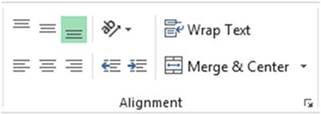
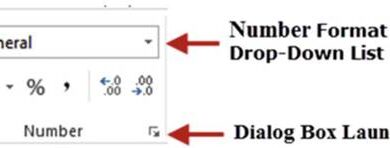
الآن بعد أن قمت بالتحضير اللازم، يمكنك البدء في استخدام واجهة الشريط في Excel لتنفيذ مهامك المختلفة. ابدأ بالتنقل بين علامات التبويب المختلفة لاستكشاف الأدوات المتاحة، ثم انقر على المجموعة التي تحتوي على الأمر الذي تريد تنفيذه. يمكنك استخدام مشغلات مربع الحوار الموجودة في بعض المجموعات للوصول إلى خيارات متقدمة إضافية.
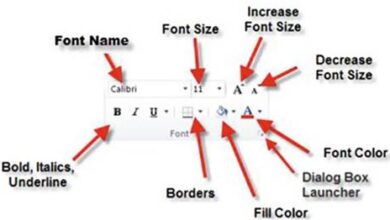
[صورة 2]- لتنسيق خلايا معينة، انتقل إلى علامة التبويب “الصفحة الرئيسية” واستخدم مجموعات “الخط”، “المحاذاة”، و”الأرقام” لتطبيق التنسيقات المطلوبة.
- لإدراج عناصر جديدة مثل الجداول، المخططات، أو الصور، انتقل إلى علامة التبويب “إدراج” واختر العنصر المطلوب من المجموعة المناسبة.
- لتحليل البيانات، انتقل إلى علامة التبويب “البيانات” واستخدم الأدوات المتاحة في مجموعات “الأدوات والتحليل” و”الجداول المحورية” لتنفيذ التحليلات المطلوبة.
الخطوة 3: التحقق والمراجعة
بعد تنفيذ الأوامر المختلفة باستخدام واجهة الشريط في Excel، من المهم التحقق من النتائج لضمان أنها تلبي توقعاتك. راجع التغييرات التي تمت على ورقة العمل للتأكد من أنها تمت كما هو متوقع، وقم بتعديل أي إعدادات إذا لزم الأمر. يمكنك أيضاً تقييم مدى فعالية استخدام واجهة الشريط في تنفيذ المهمة الحالية وتحديد ما إذا كان هناك طرق أفضل لتحقيق نفس النتيجة.
-
>تأكد من أن التغييرات التي تمت تطبيقها باستخدام واجهة الشريط في Excel قد أثرت على الخلايا أو العناصر المستهدفة بشكل صحيح.
>قم بتقييم سهولة استخدام واجهة الشريط في تنفيذ المهمة الحالية، وتحديد ما إذا كان هناك أوامر أخرى يمكن استخدامها لتحقيق نفس النتيجة بكفاءة أكبر.
واجهة الشريط في Excel: الحالات المتقدمة
بينما يغطي استخدام واجهة الشريط في Excel الأساسيات، هناك العديد من الميزات المتقدمة التي يمكن أن تعزز من إنتاجيتك وتجعل منك مستخدماً احترافياً في البرنامج. هذه الميزات تشمل تخصيص الشريط، العمل مع علامات التبويب السياقية، واستخدام الاختصارات لتسريع العمليات. في هذا القسم، سنستعرض هذه الحالات المتقدمة بالتفصيل، مع تقديم أمثلة عملية توضح كيفية تطبيقها في سيناريوهات عمل حقيقية. كما سنتناول كيفية الاستفادة من هذه الميزات لتبسيط المهام المعقدة وتحسين جودة عملك بشكل عام.
[صورة 3]الحالة المتقدمة 1: تخصيص الشريط
يوفر Excel ميزة قوية تتيح لك تخصيص واجهة الشريط في Excel بما يتناسب مع احتياجاتك الفردية. يمكنك إنشاء علامات تبويب جديدة أو تعديل الموجودة، وإضافة أو إزالة الأوامر من المجموعات المختلفة. هذا التخصيص يسمح لك بإنشاء بيئة عمل مثالية حيث تكون الأدوات التي تستخدمها بشكل متكرر في متناول يدك دون الحاجة للبحث عنها في علامات التبويب المختلفة. وفقاً لمصادر مايكروسوفت، يمكن تخصيص الشريط من خلال قائمة “خيارات Excel” التي تظهر عند النقر على “ملف” ثم “خيارات”.
- لإنشاء علامة تبويب جديدة، انتقل إلى “خيارات Excel” ثم “الشريط المخصص”، وانقر على “جديد” وحدد الأوامر التي تريد إضافتها إلى علامة التبويب الجديدة.
- لإعادة ترتيب الأوامر داخل المجموعات، يمكنك سحبها وإفلاتها في المكان الذي تريده، أو استخدام خيارات “رفع” و”خفض” في نافذة “خيارات Excel”.
- لحفظ التخصيصات التي أجريتها على واجهة الشريط في Excel، تأكد من تحديد “حفظ التخصيصات في ملف .xlsx” لتطبيقها على المستندات المستقبلية.
الحالة المتقدمة 2: العمل مع علامات التبويب السياقية
تعتبر علامات التبويب السياقية واحدة من أكثر الميزات فائدة في واجهة الشريط في Excel، حيث تظهر هذه العلامات فقط عند تحديد كائن معين مثل رسم بياني، جدول محوري، أو صورة. هذه العلامات السياقية توفر أوامر خاصة بالكائن المحدد، مما يسهل عليك تنسيقه أو تعديله دون الحاجة للبحث عن الأدوات المناسبة في علامات التبويب الرئيسية. وفقاً لمصادر موثوقة مثل Excel-Easy، تُظهر علامات التبويب السياقية تسمية إضافية مثل “أدوات الرسم البياني” أو “أدوات الصورة” لتوضيح طبيعتها.
- عند تحديد رسم بياني في ورقة العمل، ستظهر علامتا تبويب سياقيتين: “تصميم” و”تنسيق”، تحتويان على أوامر خاصة بالتعديل والتنسيق للمخطط.
- عند العمل على جدول محوري، ستظهر علامة تبويب “تحليل الجداول المحورية” التي تحتوي على أدوات متقدمة لتحليل البيانات وتخصيص الجدول.
- يمكنك استخدام علامات التبويب السياقية لتطبيق تنسيقات متقدمة مثل إضافة تأثيرات للصور أو تعديل محاور المخططات بسرعة ودقة.
الحالة المتقدمة 3: استخدام مشغلات مربع الحوار
تتوفر في واجهة الشريط في Excel مشغلات مربع الحوار التي تسمح لك بالوصول إلى خيارات متقدمة إضافية. توجد هذه المشغلات على شكل أسهم صغيرة في الزاوية السفلية اليمنى من بعض المجموعات مثل “الخط” و”المحاذاة”. عند النقر على هذه الأسهم، تظهر نافذة حوار تحتوي على خيارات أكثر تفصيلاً من تلك المعروضة على الشريط. هذه الميزة مفيدة خاصة عند الحاجة إلى تعديلات دقيقة أو متقدمة لا يمكن تطبيقها مباشرة من الأزرار الموجودة على الشريط.
- عند النقر على مشغل مربع الحوار في مجموعة “الخط”، تظهر نافذة “تنسيق الخلايا” التي تتيح لك تعديل خصائص الخط بشكل مفصل مثل النوع والحجم واللون والجوانب.
- يمكنك استخدام مشغل مربع الحوار في مجموعة “المحاذاة” لتطبيق محاذاة متقدمة للنصوص داخل الخلايا، بما في ذلك المحاذاة العمودية والأفقية والدوران.
- تعتبر هذه المشغلات أداة قوية للمستخدمين المتقدمين الذين يحتاجون إلى التحكم الدقيق في تنسيق ورقة العمل الخاصة بهم.
أهم الاختصارات والميزات السريعة
لتحسين كفاءتك عند استخدام واجهة الشريط في Excel، من المهم إتقان مجموعة من الاختصارات والميزات السريعة التي تتيح لك تنفيذ الأوامر بسرعة أكبر. هذه الاختصارات ليست مجرد وسيلة لتسريع العمليات، بل هي أيضاً طريقة فعالة لتقليل الاعتماد على الفأرة وزيادة الإنتاجية. في هذا القسم، سنستعرض أهم الاختصارات والميزات السريعة المرتبطة بواجهة الشريط في Excel، مع شرح كيفية استخدامها في سيناريوهات عمل مختلفة.
[صورة 4]- الاختصار 1: Alt: يؤدي الضغط على مفتاح Alt إلى إظهار مفاتيح الاختصار لكل علامات التبويب في واجهة الشريط في Excel، مما ي
الأسئلة الشائعة حول واجهة الشريط في Excel
ما هي واجهة الشريط في Excel ولماذا تستخدم؟
واجهة الشريط في Excel هي إحدى الميزات الأساسية في Microsoft Excel التي تساعد المستخدمين على تنظيم البيانات وتحسين الإنتاجية. وفقاً لدعم Microsoft الرسمي، تُستخدم هذه الميزة لتبسيط العمليات اليومية وتقليل الأخطاء.
كيف أبدأ في واجهة الشريط في Excel؟
للبدء في واجهة الشريط في Excel، افتح ملف Excel الخاص بك، ثم اتبع الخطوات الموضحة في هذا الدليل. يُنصح بالبدء بمثال بسيط قبل الانتقال إلى الحالات المتقدمة.
ما هي أفضل الممارسات في واجهة الشريط في Excel؟
تشمل أفضل الممارسات في واجهة الشريط في Excel: التخطيط المسبق، استخدام اختصارات لوحة المفاتيح، تطبيق التنسيق المتسق، والتحقق من الأخطاء بانتظام.
هل واجهة الشريط في Excel متوفرة في جميع إصدارات Excel؟
نعم، واجهة الشريط في Excel متوفرة في جميع إصدارات Excel الحديثة بما في ذلك Excel 2019 و2021 وMicrosoft 365. قد تختلف بعض الميزات المتقدمة حسب الإصدار.
ما هي أكثر الأخطاء شيوعاً في واجهة الشريط في Excel؟
تشمل الأخطاء الشائعة في واجهة الشريط في Excel: عدم تطبيق التنسيق المتسق، نسيان حفظ التغييرات، استخدام اختصارات خاطئة. راجع دائماً عملك.
كيف أتعلم واجهة الشريط في Excel بسرعة؟
لتعلم واجهة الشريط في Excel بسرعة، ابدأ بالدروس الأساسية على Microsoft Learn، ثم مارس المهارات على بيانات حقيقية. اتبع هذا الدليل خطوة بخطوة.
المصادر
- Excel – Ribbon, Quick Access Toolbar, Groups and Commands
- Show the ribbon – Microsoft Support
- The game-changing Excel ribbon feature I wish I’d used sooner