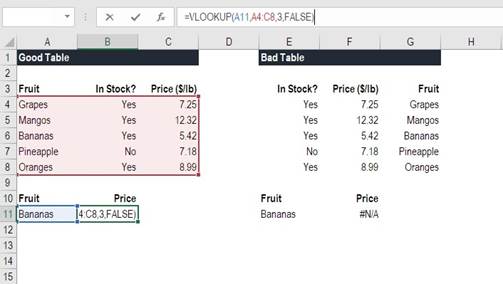
 ### الخطوة 1: التحضير
قبل البدء في كتابة صيغة دالة VLOOKUP في Excel، من الضروري إعداد بياناتك بشكل صحيح لضمان عمل الدالة بكفاءة. إليك النقاط الرئيسية التي يجب مراعاتها في مرحلة التحضير:
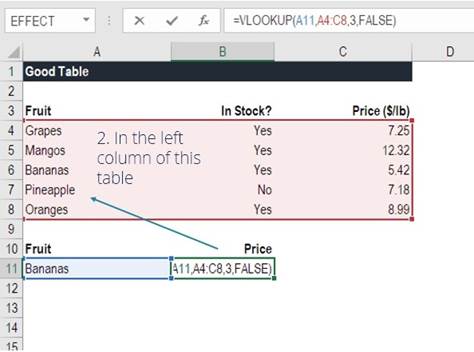
**نقطة 1:** تأكد من أن البيانات التي تريد البحث عنها موجودة في العمود الأول من الجدول. تعمل دالة VLOOKUP في Excel بالبحث دائمًا في العمود الأيسر من النطاق المحدد، لذا يجب أن تحتوي هذه الخلية على القيمة التي تبحث عنها. إذا كانت بياناتك منظمة بشكل مختلف، قد تحتاج إلى إعادة ترتيب الأعمدة أو استخدام دالة أخرى مثل INDEX MATCH بدلاً من دالة VLOOKUP في Excel.
**نقطة 2:** تأكد من أن الجدول لا يحتوي على صفوف فارغة في المنتصف. تعمل دالة VLOOKUP في Excel بشكل أفضل عندما تكون البيانات متصلة دون وجود فجوات. إذا كان لديك صفوف فارغة في جدولك، قد يؤدي ذلك إلى نتائج غير متوقعة أو أخطاء في البحث.
**نقطة 3:** قم بتسمية نطاق البيانات الخاص بك إذا كنت تخطط لاستخدامه بشكل متكرر. يمكن تسمية نطاق البيانات في Excel لجعل صيغ دالة VLOOKUP في Excel أكثر قراءة وسهولة في الصيانة. على سبيل المثال، يمكنك تسمية جدول الأسعار باسم “PriceTable” واستخدام هذه التسمية في صيغة دالة VLOOKUP في Excel بدلاً من تحديد النطاق يدويًا في كل مرة.
### الخطوة 2: التنفيذ
بعد إعداد بياناتك بشكل صحيح، يمكنك الآن البدء في كتابة صيغة دالة VLOOKUP في Excel. إليك الخطوات العملية لتنفيذ ذلك:
**نقطة 1:** ابدأ بكتابة “=VLOOKUP(” في الخلية التي تريد عرض النتيجة فيها. ستظهر لك نافذة المعلمات التي تساعدك في ملء الصيغة بشكل صحيح. تأكد من وضع فترة منقوطة (.) بعد الدالة مباشرة لبدء المعلمات.
**نقطة 2:** حدد قيمة البحث التي تريد البحث عنها. هذه القيمة يمكن أن تكون نصًا (مثل اسم المنتج)، أو رقمًا (مثل معرف العميل)، أو مرجع خلية تحتوي على هذه القيمة. عند استخدام دالة VLOOKUP في Excel، يجب أن تكون هذه القيمة موجودة في العمود الأول من الجدول الذي حددته. إذا كنت تستخدم نصًا، تذكر وضع علامات الاقتباس المزدوجة حوله، مثل “Apple”.
**نقطة 3:** حدد نطاق الجدول الذي تريد البحث فيه. هذا النطاق يجب أن يحتوي على العمود الذي تبحث فيه كأول عمود، والعمود الذي تريد استخراج البيانات منه. عند استخدام دالة VLOOKUP في Excel، يمكنك تحديد هذا النطاق يدويًا (مثل A1:D100) أو استخدام اسم النطاق إذا قمت بتسميته مسبقًا. تأكد من تضمين جميع الأعمدة التي تحتاجها في هذا النطاق.
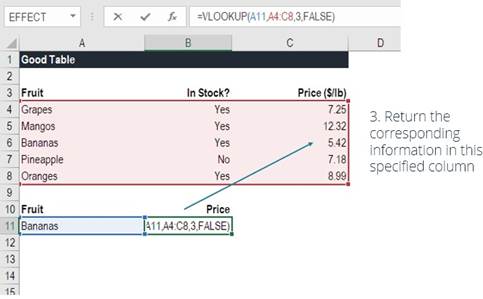
**نقطة 4:** أدخل رقم فهرس العمود الذي تريد استخراج البيانات منه. هذا الرقم يمثل موضع العمود ضمن النطاق المحدد، حيث أن العمود الأول يكون دائمًا الرقم 1. على سبيل المثال، إذا كان نطاق الجدول الخاص بك هو A1:D100 والبيانات التي تريد استخراجها موجودة في العمود D، فسيكون رقم فهرس العمود 4.
**نقطة 5:** حدد نوع المطابقة الذي تريده. عند استخدام دالة VLOOKUP في Excel، يمكنك اختيار TRUE للمطابقة التقريبية أو FALSE للمطابقة الدقيقة. في معظم الحالات، سترغب في استخدام FALSE للحصول على نتيجة دقيقة، خاصة عند البحث عن نصوص أو معرفات فريدة. إذا كنت تستخدم TRUE، تأكد من أن العمود الأول مرتب تصاعديًا لتجنب الأخطاء.
### الخطوة 1: التحضير
قبل البدء في كتابة صيغة دالة VLOOKUP في Excel، من الضروري إعداد بياناتك بشكل صحيح لضمان عمل الدالة بكفاءة. إليك النقاط الرئيسية التي يجب مراعاتها في مرحلة التحضير:
**نقطة 1:** تأكد من أن البيانات التي تريد البحث عنها موجودة في العمود الأول من الجدول. تعمل دالة VLOOKUP في Excel بالبحث دائمًا في العمود الأيسر من النطاق المحدد، لذا يجب أن تحتوي هذه الخلية على القيمة التي تبحث عنها. إذا كانت بياناتك منظمة بشكل مختلف، قد تحتاج إلى إعادة ترتيب الأعمدة أو استخدام دالة أخرى مثل INDEX MATCH بدلاً من دالة VLOOKUP في Excel.
**نقطة 2:** تأكد من أن الجدول لا يحتوي على صفوف فارغة في المنتصف. تعمل دالة VLOOKUP في Excel بشكل أفضل عندما تكون البيانات متصلة دون وجود فجوات. إذا كان لديك صفوف فارغة في جدولك، قد يؤدي ذلك إلى نتائج غير متوقعة أو أخطاء في البحث.
**نقطة 3:** قم بتسمية نطاق البيانات الخاص بك إذا كنت تخطط لاستخدامه بشكل متكرر. يمكن تسمية نطاق البيانات في Excel لجعل صيغ دالة VLOOKUP في Excel أكثر قراءة وسهولة في الصيانة. على سبيل المثال، يمكنك تسمية جدول الأسعار باسم “PriceTable” واستخدام هذه التسمية في صيغة دالة VLOOKUP في Excel بدلاً من تحديد النطاق يدويًا في كل مرة.
### الخطوة 2: التنفيذ
بعد إعداد بياناتك بشكل صحيح، يمكنك الآن البدء في كتابة صيغة دالة VLOOKUP في Excel. إليك الخطوات العملية لتنفيذ ذلك:
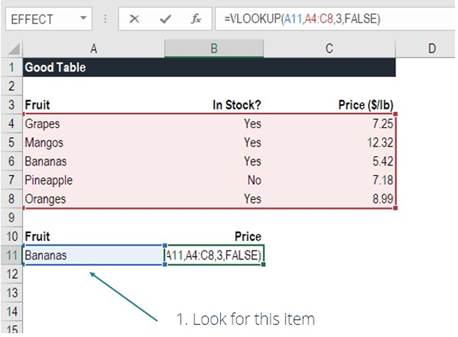
**نقطة 1:** ابدأ بكتابة “=VLOOKUP(” في الخلية التي تريد عرض النتيجة فيها. ستظهر لك نافذة المعلمات التي تساعدك في ملء الصيغة بشكل صحيح. تأكد من وضع فترة منقوطة (.) بعد الدالة مباشرة لبدء المعلمات.
**نقطة 2:** حدد قيمة البحث التي تريد البحث عنها. هذه القيمة يمكن أن تكون نصًا (مثل اسم المنتج)، أو رقمًا (مثل معرف العميل)، أو مرجع خلية تحتوي على هذه القيمة. عند استخدام دالة VLOOKUP في Excel، يجب أن تكون هذه القيمة موجودة في العمود الأول من الجدول الذي حددته. إذا كنت تستخدم نصًا، تذكر وضع علامات الاقتباس المزدوجة حوله، مثل “Apple”.
**نقطة 3:** حدد نطاق الجدول الذي تريد البحث فيه. هذا النطاق يجب أن يحتوي على العمود الذي تبحث فيه كأول عمود، والعمود الذي تريد استخراج البيانات منه. عند استخدام دالة VLOOKUP في Excel، يمكنك تحديد هذا النطاق يدويًا (مثل A1:D100) أو استخدام اسم النطاق إذا قمت بتسميته مسبقًا. تأكد من تضمين جميع الأعمدة التي تحتاجها في هذا النطاق.
**نقطة 4:** أدخل رقم فهرس العمود الذي تريد استخراج البيانات منه. هذا الرقم يمثل موضع العمود ضمن النطاق المحدد، حيث أن العمود الأول يكون دائمًا الرقم 1. على سبيل المثال، إذا كان نطاق الجدول الخاص بك هو A1:D100 والبيانات التي تريد استخراجها موجودة في العمود D، فسيكون رقم فهرس العمود 4.
**نقطة 5:** حدد نوع المطابقة الذي تريده. عند استخدام دالة VLOOKUP في Excel، يمكنك اختيار TRUE للمطابقة التقريبية أو FALSE للمطابقة الدقيقة. في معظم الحالات، سترغب في استخدام FALSE للحصول على نتيجة دقيقة، خاصة عند البحث عن نصوص أو معرفات فريدة. إذا كنت تستخدم TRUE، تأكد من أن العمود الأول مرتب تصاعديًا لتجنب الأخطاء.
 ### الخطوة 3: التحقق والمراجعة
بعد تنفيذ دالة VLOOKUP في Excel، من الضروري التحقق من النتائج لضمان دقتها. إليك الخطوات التي اتبعها لمراجعة الصيغة:
**نقطة 1:** تحقق من ظهور النتيجة المتوقعة في الخلية التي كتبت فيها الصيغة. إذا لم تظهر النتيجة الصحيحة، تأكد من أن قيمة البحث موجودة في العمود الأول من الجدول وأن رقم فهرس العمود صحيح.
**نقطة 2:** تأكد من قفل النطاق باستخدام علامات الدولار ($) إذا كنت تنوي نسخ الصيغة إلى خلايا أخرى. عند استخدام دالة VLOOKUP في Excel، إذا لم تقفل النطاق، قد يتغير عند نسخ الصيغة إلى خلايا أخرى، مما يؤدي إلى نتائج غير متوقعة. على سبيل المثال، يمكنك تغيير A1:D100 إلى $A$1:$D$100 لمنع تغيير النط عند نسخ الصيغة.
## دالة VLOOKUP في Excel: الحالات المتقدمة
بعد إتقان أساسيات دالة VLOOKUP في Excel، يمكنك الانتقال إلى استخدامها في سيناريوهات أكثر تعقيدًا وتخصصًا. في هذا القسم، سنستعرض بعض الحالات المتقدمة لدالة VLOOKUP في Excel التي يمكنها تعزيز قدراتك في تحليل البيانات وتنفيذ المهام المعقدة بكفاءة أكبر. هذه الاستخدامات المتقدمة لدالة VLOOKUP في Excel ستفتح لك آفاقًا جديدة في التعامل مع مجموعات البيانات المعقدة.
### الخطوة 3: التحقق والمراجعة
بعد تنفيذ دالة VLOOKUP في Excel، من الضروري التحقق من النتائج لضمان دقتها. إليك الخطوات التي اتبعها لمراجعة الصيغة:
**نقطة 1:** تحقق من ظهور النتيجة المتوقعة في الخلية التي كتبت فيها الصيغة. إذا لم تظهر النتيجة الصحيحة، تأكد من أن قيمة البحث موجودة في العمود الأول من الجدول وأن رقم فهرس العمود صحيح.
**نقطة 2:** تأكد من قفل النطاق باستخدام علامات الدولار ($) إذا كنت تنوي نسخ الصيغة إلى خلايا أخرى. عند استخدام دالة VLOOKUP في Excel، إذا لم تقفل النطاق، قد يتغير عند نسخ الصيغة إلى خلايا أخرى، مما يؤدي إلى نتائج غير متوقعة. على سبيل المثال، يمكنك تغيير A1:D100 إلى $A$1:$D$100 لمنع تغيير النط عند نسخ الصيغة.
## دالة VLOOKUP في Excel: الحالات المتقدمة
بعد إتقان أساسيات دالة VLOOKUP في Excel، يمكنك الانتقال إلى استخدامها في سيناريوهات أكثر تعقيدًا وتخصصًا. في هذا القسم، سنستعرض بعض الحالات المتقدمة لدالة VLOOKUP في Excel التي يمكنها تعزيز قدراتك في تحليل البيانات وتنفيذ المهام المعقدة بكفاءة أكبر. هذه الاستخدامات المتقدمة لدالة VLOOKUP في Excel ستفتح لك آفاقًا جديدة في التعامل مع مجموعات البيانات المعقدة.
 ### الحالة المتقدمة 1: البحث في ورقة عمل أخرى
تتيح لك دالة VLOOKUP في Excel البحث في ورقة عمل مختلفة عن التي تحتوي على الصيغة. هذه الميزة مفيدة بشكل خاص عند العمل مع مجموعات بيانات كبيرة وموزعة بين عدة أوراق عمل. لاستخدام دالة VLOOKUP في Excel للبحث في ورقة عمل أخرى، ما عليك سوى تحديد نطاق البيانات من ورقة العمل المرغوبة بدلاً من ورقة العمل الحالية.
على سبيل المثال، إذا كانت بياناتك الأساسية في ورقة العمل باسم “Data” والنتيجة تريد عرضها في ورقة العمل باسم “Report”، يمكنك كتابة صيغة دالة VLOOKUP في Excel كالتالي: =VLOOKUP(A2, Data!A1:D100, 3, FALSE). في هذه الصيغة، “Data!” يخبر Excel بأن نطاق البحث (A1:D100) موجود في ورقة العمل “Data”. هذه التقنية تزيد من مرونة دالة VLOOKUP في Excel وتسمح لك بإنشاء تقارير معقدة من مصادر بيانات متنوعة.
### الحالة المتقدمة 2: البحث في مصنف خارجي
يمكن لدالة VLOOKUP في Excel أيضًا البحث في مصنف خارجي، مما يسمح لك بالربط بين مجموعات البيانات من مصادر مختلفة. لاستخدام هذه الميزة، ما عليك سوى تحديد مسار الملف بالإضافة إلى اسم ورقة العمل ونطاق البيانات. عند استخدام دالة VLOOKUP في Excel للبحث في مصنف خارجي، تأكد من أن الملف المصدر مفتوح أثناء العمل، حيث أن Excel قد لا يتمكن من الوصول إليه إذا كان مغلقًا.
على سبيل المثال، إذا كان لديك ملف باسم “SalesData.xlsx” في نفس المجلد مثل الملف الحالي، يمكنك استخدام صيغة دالة VLOOKUP في Excel كالتالي: =VLOOKUP(A2, ‘[SalesData.xlsx]Sheet1’!$A$1:$D$100, 3, FALSE). في هذه الحالة، “[SalesData.xlsx]Sheet1” يحدد اسم الملف واسم ورقة العمل التي تحتوي على البيانات. هذه الميزة تجعل دالة VLOOKUP في Excel أداة قوية للدمج بين مجموعات البيانات من مصادر مختلفة في تقرير موحد.
### الحالة المتقدمة 3: استخدام VLOOKUP مع الدوال الأخرى
يمكنك دمج دالة VLOOKUP في Excel مع دوال Excel الأخرى لإنشاء صيغ أكثر تعقيدًا وقوة. على سبيل المثال، يمكنك استخدام دالة IF مع دالة VLOOKUP في Excel لإنشاء صيغة الشرطية التي تتحقق من وجود قيمة معينة وتعيد نتيجة بناءً على ذلك. أيضًا، يمكن استخدام دالة IFERROR مع دالة VLOOKUP في Excel لتجنب ظهور أخطاء مثل #N/A عندما لا يتم العثور على قيمة البحث.
على سبيل المثال، يمكن استخدام صيغة مثل =IFERROR(VLOOKUP(A2, B1:D100, 3, FALSE), “Not Found”) التي تتحقق من نتيجة دالة VLOOKUP في Excel وإذا كانت النتيجة خطأ #N/A، تعرض النص “Not Found” بدلاً من الخطأ. هذه التقنية تزيد من احترافية التقارير وتجعلها أكثر سهولة في القراءة والفهم.
## أهم الاختصارات والميزات السريعة
لزيادة كفاءة استخدامك لدالة VLOOKUP في Excel، يمكنك الاعتماد على مجموعة من الاختصارات والميزات السريعة التي تسهل عملية الكتابة وتقلل من الأخطاء. هذه النصائح ستجعل استخدامك لدالة VLOOKUP في Excel أكثر سلاسة وفعالية.
### الحالة المتقدمة 1: البحث في ورقة عمل أخرى
تتيح لك دالة VLOOKUP في Excel البحث في ورقة عمل مختلفة عن التي تحتوي على الصيغة. هذه الميزة مفيدة بشكل خاص عند العمل مع مجموعات بيانات كبيرة وموزعة بين عدة أوراق عمل. لاستخدام دالة VLOOKUP في Excel للبحث في ورقة عمل أخرى، ما عليك سوى تحديد نطاق البيانات من ورقة العمل المرغوبة بدلاً من ورقة العمل الحالية.
على سبيل المثال، إذا كانت بياناتك الأساسية في ورقة العمل باسم “Data” والنتيجة تريد عرضها في ورقة العمل باسم “Report”، يمكنك كتابة صيغة دالة VLOOKUP في Excel كالتالي: =VLOOKUP(A2, Data!A1:D100, 3, FALSE). في هذه الصيغة، “Data!” يخبر Excel بأن نطاق البحث (A1:D100) موجود في ورقة العمل “Data”. هذه التقنية تزيد من مرونة دالة VLOOKUP في Excel وتسمح لك بإنشاء تقارير معقدة من مصادر بيانات متنوعة.
### الحالة المتقدمة 2: البحث في مصنف خارجي
يمكن لدالة VLOOKUP في Excel أيضًا البحث في مصنف خارجي، مما يسمح لك بالربط بين مجموعات البيانات من مصادر مختلفة. لاستخدام هذه الميزة، ما عليك سوى تحديد مسار الملف بالإضافة إلى اسم ورقة العمل ونطاق البيانات. عند استخدام دالة VLOOKUP في Excel للبحث في مصنف خارجي، تأكد من أن الملف المصدر مفتوح أثناء العمل، حيث أن Excel قد لا يتمكن من الوصول إليه إذا كان مغلقًا.
على سبيل المثال، إذا كان لديك ملف باسم “SalesData.xlsx” في نفس المجلد مثل الملف الحالي، يمكنك استخدام صيغة دالة VLOOKUP في Excel كالتالي: =VLOOKUP(A2, ‘[SalesData.xlsx]Sheet1’!$A$1:$D$100, 3, FALSE). في هذه الحالة، “[SalesData.xlsx]Sheet1” يحدد اسم الملف واسم ورقة العمل التي تحتوي على البيانات. هذه الميزة تجعل دالة VLOOKUP في Excel أداة قوية للدمج بين مجموعات البيانات من مصادر مختلفة في تقرير موحد.
### الحالة المتقدمة 3: استخدام VLOOKUP مع الدوال الأخرى
يمكنك دمج دالة VLOOKUP في Excel مع دوال Excel الأخرى لإنشاء صيغ أكثر تعقيدًا وقوة. على سبيل المثال، يمكنك استخدام دالة IF مع دالة VLOOKUP في Excel لإنشاء صيغة الشرطية التي تتحقق من وجود قيمة معينة وتعيد نتيجة بناءً على ذلك. أيضًا، يمكن استخدام دالة IFERROR مع دالة VLOOKUP في Excel لتجنب ظهور أخطاء مثل #N/A عندما لا يتم العثور على قيمة البحث.
على سبيل المثال، يمكن استخدام صيغة مثل =IFERROR(VLOOKUP(A2, B1:D100, 3, FALSE), “Not Found”) التي تتحقق من نتيجة دالة VLOOKUP في Excel وإذا كانت النتيجة خطأ #N/A، تعرض النص “Not Found” بدلاً من الخطأ. هذه التقنية تزيد من احترافية التقارير وتجعلها أكثر سهولة في القراءة والفهم.
## أهم الاختصارات والميزات السريعة
لزيادة كفاءة استخدامك لدالة VLOOKUP في Excel، يمكنك الاعتماد على مجموعة من الاختصارات والميزات السريعة التي تسهل عملية الكتابة وتقلل من الأخطاء. هذه النصائح ستجعل استخدامك لدالة VLOOKUP في Excel أكثر سلاسة وفعالية.
 **الاختصار 1:** استخدام مفتاح F4 لقفل النطاقات. عند استخدام دالة VLOOKUP في Excel، يمكنك تحديد نطاق البيانات ثم الضغط على مفتاح F4 لقفل هذا النطاق باستخدام علامات الدولار. هذا الاختصار يوفر عليك الوقت عند كتابة الصيغ ويمنع تغيير النط عند نسخ الصيغة إلى خلايا أخرى.
**الاختصار 2:** استخدام Ctrl+Shift+Enter لإنشاء مصفوفة. في بعض الحالات المتقدمة، قد تحتاج إلى استخدام دالة VLOOKUP في Excel كجزء من مصفوفة صيغة. في هذه الحالة، بعد كتابة الصيغة، اضغط Ctrl+Shift+Enter بدلاً من Enter فقط لتنفيذها كصيغة مصفوفة.
**الاختصار 3:** استخدام Ctrl+` (علامة عكسية) لتبديل بين عرض الصيغ والنتائج. عند استخدام دالة VLOOKUP في Excel، قد تحتاج أحيانًا إلى عرض الصيغ بدلاً من النتائج للتحقق من صحتها. يمكنك استخدام هذا الاختصار للتبديل بسرعة بين وضعي العرض.
**الاختصار 4:** استخدام Ctrl+R لنسخ الصيغة إلى الخلية المجاورة اليمنى. بعد كتابة دالة VLOOKUP في Excel في خلية معينة، يمكنك استخدام هذا الاختصار لنسخ الصيغة بسرعة إلى الخلية المجاورة على اليمين، مما يسهل إنشاء نطاق من الصيغ المتشابهة.
**الاختصار 5:** استخدام Ctrl+D لنسخ الصيغة إلى الخلية المجاورة السفلية. مثل الاختصار السابق، يمكن استخدام هذا
**الاختصار 1:** استخدام مفتاح F4 لقفل النطاقات. عند استخدام دالة VLOOKUP في Excel، يمكنك تحديد نطاق البيانات ثم الضغط على مفتاح F4 لقفل هذا النطاق باستخدام علامات الدولار. هذا الاختصار يوفر عليك الوقت عند كتابة الصيغ ويمنع تغيير النط عند نسخ الصيغة إلى خلايا أخرى.
**الاختصار 2:** استخدام Ctrl+Shift+Enter لإنشاء مصفوفة. في بعض الحالات المتقدمة، قد تحتاج إلى استخدام دالة VLOOKUP في Excel كجزء من مصفوفة صيغة. في هذه الحالة، بعد كتابة الصيغة، اضغط Ctrl+Shift+Enter بدلاً من Enter فقط لتنفيذها كصيغة مصفوفة.
**الاختصار 3:** استخدام Ctrl+` (علامة عكسية) لتبديل بين عرض الصيغ والنتائج. عند استخدام دالة VLOOKUP في Excel، قد تحتاج أحيانًا إلى عرض الصيغ بدلاً من النتائج للتحقق من صحتها. يمكنك استخدام هذا الاختصار للتبديل بسرعة بين وضعي العرض.
**الاختصار 4:** استخدام Ctrl+R لنسخ الصيغة إلى الخلية المجاورة اليمنى. بعد كتابة دالة VLOOKUP في Excel في خلية معينة، يمكنك استخدام هذا الاختصار لنسخ الصيغة بسرعة إلى الخلية المجاورة على اليمين، مما يسهل إنشاء نطاق من الصيغ المتشابهة.
**الاختصار 5:** استخدام Ctrl+D لنسخ الصيغة إلى الخلية المجاورة السفلية. مثل الاختصار السابق، يمكن استخدام هذا
الأسئلة الشائعة حول دالة VLOOKUP في Excel
ما هي دالة VLOOKUP في Excel ولماذا تستخدم؟
دالة VLOOKUP في Excel هي إحدى الميزات الأساسية في Microsoft Excel التي تساعد المستخدمين على تنظيم البيانات وتحسين الإنتاجية. وفقاً لدعم Microsoft الرسمي، تُستخدم هذه الميزة لتبسيط العمليات اليومية وتقليل الأخطاء.
كيف أبدأ في دالة VLOOKUP في Excel؟
للبدء في دالة VLOOKUP في Excel، افتح ملف Excel الخاص بك، ثم اتبع الخطوات الموضحة في هذا الدليل. يُنصح بالبدء بمثال بسيط قبل الانتقال إلى الحالات المتقدمة.
ما هي أفضل الممارسات في دالة VLOOKUP في Excel؟
تشمل أفضل الممارسات في دالة VLOOKUP في Excel: التخطيط المسبق، استخدام اختصارات لوحة المفاتيح، تطبيق التنسيق المتسق، والتحقق من الأخطاء بانتظام.
هل دالة VLOOKUP في Excel متوفرة في جميع إصدارات Excel؟
نعم، دالة VLOOKUP في Excel متوفرة في جميع إصدارات Excel الحديثة بما في ذلك Excel 2019 و2021 وMicrosoft 365. قد تختلف بعض الميزات المتقدمة حسب الإصدار.
ما هي أكثر الأخطاء شيوعاً في دالة VLOOKUP في Excel؟
تشمل الأخطاء الشائعة في دالة VLOOKUP في Excel: عدم تطبيق التنسيق المتسق، نسيان حفظ التغييرات، استخدام اختصارات خاطئة. راجع دائماً عملك.
كيف أتعلم دالة VLOOKUP في Excel بسرعة؟
لتعلم دالة VLOOKUP في Excel بسرعة، ابدأ بالدروس الأساسية على Microsoft Learn، ثم مارس المهارات على بيانات حقيقية. اتبع هذا الدليل خطوة بخطوة.
المصادر
- VLOOKUP function | Microsoft Support
- VLOOKUP in Excel | Step-by-Step Tutorial for Beginners – YouTube
- Excel VLOOKUP function | Exceljet
- VLOOKUP in Excel example in UNDER 60 SECONDS! – YouTube
- Excel VLOOKUP function tutorial with formula examples – Ablebits.com
- How to use VLOOKUP in Microsoft Excel – YouTube