#
ميزات المساعدة في برنامج Excel: دليل شامل خطوة بخطوة
تُعد ميزات المساعدة في برنامج Excel من أقوى الأدوات التي تقدمها Microsoft لمستخدميها، حيث تهدف إلى تبسيط العمليات المعقدة وتوفير الوقت والجهد أثناء العمل على جداول البيانات. تتيح لك هذه الميزات الحصول على إجابات فورية لأسئلتك حول كيفية تنسيق البيانات، وإدخالها، واستخدام الصيغ والميزات المتقدمة دون الحاجة للخروج من البرنامج والبحث في الإنترنت. وفقاً لدعم Microsoft، فإن هذه الأدوات المساعدة مصممة لتعزيز الإنتاجية وتقليل منحنى التعلم للمستخدمين الجدد والمتقدمين على حد سواء. في هذا الدليل الشامل، سنستكشف بالتفصيل جميع جوانب ميزات المساعدة في برنامج Excel، ونقدم لك خطوات عملية ونصائح احترافية لمساعدتك على استغلال هذه الميزات بأقصى قدر ممكن.
علاوة على ذلك، فإن فهم واستخدام ميزات المساعدة في برنامج Excel بكفاءة يمكن أن يحول تجربتك من مجرد مستخدم يقوم بتنفيذ المهام إلى محترف يستطيع استكشاف وإتقان جميع إمكانيات البرنامج. سواء كنت تعمل في مجال المحاسبة، التحليل المالي، إدارة المشاريع، أو أي مجال آخر يتطلب التعامل مع البيانات، فإن هذه الميزات ستكون رفيقك الأساسي في رحلة تحليل البيانات واتخاذ القرارات بناءً على أسس دقيقة. في هذا المقال، سنغطي كل شيء بدءاً من المفاهيم الأساسية وصولاً إلى الحالات المتقدمة والأخطاء الشائعة التي يجب تجنبها، لتكون قادراً على الاستفادة القصوى من ميزات المساعدة في برنامج Excel.
ما هي ميزات المساعدة في Excel؟
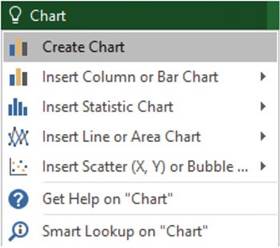
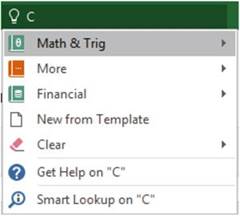
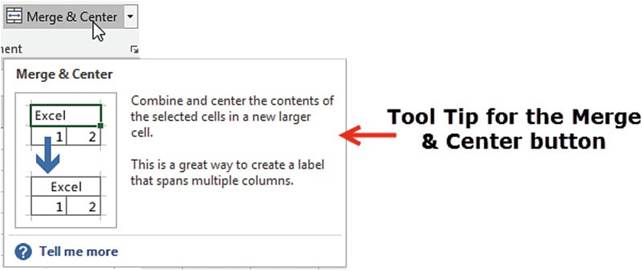
ميزات المساعدة في برنامج Excel هي مجموعة من الأدوات والميزات المدمجة في البرنامج مصممة لتسهيل استخدام Excel وتعزيز إنتاجية المستخدم. تشمل هذه الميزة أدوات مثل تلميحات الشاشة (Screen Tips)، وميزة “أخبرني بماذا تريد أن تفعل” (Tell Me)، وSmart Lookup، ومفحص الإمكانية (Accessibility Checker)، والعديد من الأدوات المساعدة الأخرى التي تقدم إرشادات فورية للمستخدمين. تهدف هذه الميزات إلى جعل Excel أكثر سهولة في الاستخدام، خاصة للمستخدمين الجدد، مع توفير دعم متقدم للمستخدمين المحترفين.
في الواقع، تلعب ميزات المساعدة في برنامج Excel دوراً حيوياً في العمل اليومي للملايين من المستخدمين حول العالم، حيث توفر حلولاً سريعة للمشاكل الشائعة وتساعد في استكشاف الميزات المخفية في البرنامج. وفقاً لشركة Microsoft، تم تصميم هذه الميزات لتقليل الوقت المستغرق في البحث عن الإجابات والتركيز على تحليل البيانات واستخلاص الرؤى القيمة. سواء كنت بحاجة إلى فهم كيفية إنشاء جدول محوري، تطبيق صيغة معقدة، أو تحسين إمكانية الوصول إلى ملفك، فإن ميزات المساعدة في برنامج Excel توفر لك الدعم اللازم للقيام بذلك بفعالية.
متى تحتاج إلى ميزات المساعدة في Excel؟
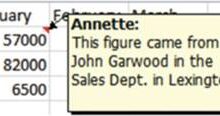
- الحالة 1: عندما تواجه أمراً أو أداة غير مألوفة في Excel وتحتاج إلى فهم وظيفتها السريعة، فإن تلميحات الشاشة (Screen Tips) توفر لك وصفاً موجزاً للوظيفة دون الحاجة للبحث في الوثائق.
- الحالة 2: عند محاولة تنفيذ مهمة معقدة مثل إنشاء مخطط متقدم أو تطبيق صيغة معينة، فإن ميزة “أخبرني بماذا تريد أن تفعل” توجهك إلى الأدوات المناسبة خطوة بخطوة.
- الحالة 3: عندما تحتاج إلى البحث عن معلومات حول مصطلح تقني أو بيان معين في ورقتك العملية، فإن ميزة Smart Lookup تتيح لك الحصول على تعريفات ومعلومات إضافية دون مغادرة Excel.
- الحالة 4: عند مشاركة ملف Excel مع آخرين وتأكد من أنه سهل الوصول ومتوافق مع معايير الإعاقة، فإن مفحص الإمكانية (Accessibility Checker) يساعدك في تحديد وتصحيح المشاكل المحتملة.
كيفية استخدام ميزات المساعدة في Excel: الخطوات التفصيلية
يقدم Excel مجموعة متنوعة من ميزات المساعدة المصممة لتعزيز تجربة المستخدم وتسهيل إتقان البرنامج. في هذا القسم، سنرشدك خلال عملية استخدام هذه الميزات الأساسية خطوة بخطوة، مع شرح كل خطوة بالتفصيل وتوفير أمثلة عملية. سواء كنت مبتدئاً تبحث عن فهم أساسيات Excel أو مستخدماً متقدماً يرغب في استكشاف ميزات جديدة، فإن هذه الخطوات ستمنحك المعرفة اللازمة للاستفادة القصوى من ميزات المساعدة في برنامج Excel.
علاوة على ذلك، فإن هذه العملية لا تتطلب خبرة تقنية سابقة، حيث تم تصميم ميزات المساعدة في برنامج Excel لتكون سهلة الفهم والاستخدام من قبل جميع المستخدمين. فيما يلي الخطوات التفصيلية لاستخدام هذه الميزات بشكل فعال، مع التركيز على أكثر الأدوات استخداماً في بيئة العمل اليومية. لنبدأ باستكشاف هذه الميزات خطوة بخطوة.
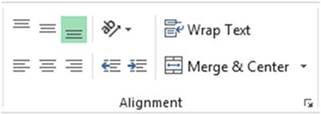
[صورة 1 هنا]
الخطوة 1: التحضير
قبل البدء في استخدام ميزات المساعدة في برنامج Excel، من المهم التأكد من أنك في البيئة المناسبة وأنك تعرف ما تبحث عنه. هذه الخطوة التحضيرية تضمن لك الحصول على أفضل النتائج من ميزات المساعدة وتساعدك على توفير الوقت والجهد. في الواقع، فإن التحضير الجيد هو مفتاح الاستفادة القصوى من أي أداة في Excel.
- تأكد من أن لديك إصداراً متوافقاً من Excel، حيث تتوفر معظم ميزات المساعدة في برنامج Excel في الإصدارات الحديثة مثل Excel 2016 وما بعدها.
- حدد المهمة التي تحتاج إلى مساعدة فيها، سواء كانت تتعلق بتنسيق البيانات، إنشاء جدول، تطبيق صيغة، أو أي مهمة أخرى.
- قم بفتح ملف Excel الذي تعمل عليه، حيث يمكن لمعظم ميزات المساعدة العمل مباشرة داخل ملفك الحالي لتوفير سياق دعم أفضل.
الخطوة 2: التنفيذ
بعد الانتهاء من مرحلة التحضير، يمكنك الآن البدء في استخدام ميزات المساعدة في برنامج Excel بشكل فعال. هذه الخطوة تتضمن الوصول إلى الميزات المختلفة وتطبيقها لحل المشكلة أو تنفيذ المهمة التي حددتها في الخطوة السابقة. من المهم ملاحظة أن كل ميزة مساعدة لها طريقة عمل خاصة بها، لذا سنتناول كل ميزة على حدة في هذا الدليل.
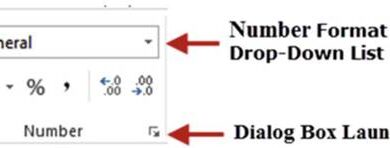
[صورة 2 هنا]
- للوصول إلى تلميحات الشاشة، ما عليك سوى تحريك مؤشر الماوس فوق أي أمر أو أيقونة على الشريط، وسيظهر لك وصف موجز للوظيفة.
- لاستخدام ميزة “أخبرني بماذا تريد أن تفعل”، انقر على مربع النص الموجود في الجزء العلوي من الشريط، واكتب وصفاً للمهمة التي تريد القيام بها.
- لتفعيل Smart Lookup، انقر بزر الماوس الأيمن على أي خلية تحتوي على نص، ثم اختر Smart Lookup من القائمة المنسدلة.
الخطوة 3: التحقق والمراجعة
بعد تطبيق ميزات المساعدة واتخاذ الإجراءات المقترحة، من الضروري التحقق من النتائج ومراجعة العملية لضمان تحقيق النتائج المرجوة. هذه الخطوة تمكنك من التعلم من التجربة وتحسين مهاراتك في استخدام ميزات المساعدة في برنامج Excel في المستقبل. في الواقع، فإن عملية المراجعة هي ما يميز المستخدم المحترف عن المبتدئ.
-
<>راجع النتائج النهائية للتأكد من أن الميزة المساعدة ساعدت في حل المشكلة بشكل صحيح وفعال.
- قم بتسجيل الميزات التي كانت مفيدة بشكل خاص،以便 يمكنك استخدامها بسهولة في المستقبل.
ميزات المساعدة في برنامج Excel: الحالات المتقدمة
بعد استكشاف ميزات المساعدة في برنامج Excel الأساسية، من المهم الانتقال إلى استكشاف الحالات المتقدمة التي تتيح لك استغلال هذه الميزات بأقصى قدر ممكن. هذه الحالات المتقدمة مصممة للمستخدمين الذين يرغبون في تحقيق إتقان أعلى للبرنامج وتطبيق حلول أكثر تعقيداً لمشاكل العمل اليومية. وفقاً لشركة Microsoft، فإن استخدام هذه الميزات المتقدمة يمكن أن يحسن من كفاءة عملك بشكل ملحوظ، خاصة عند التعامل مع مجموعات البيانات الكبيرة والمشاريع المعقدة.
في هذا القسم، سنستعرض ثلاث حالات متقدمة لاستخدام ميزات المساعدة في برنامج Excel، مع شرح كيفية تطبيقها في سيناريوهات واقعية. هذه الحالات ستمنحك رؤية أوسع لإمكانيات هذه الميزات وتساعدك على التفكير خارج الصنداع عند حل مشاكلك في Excel. دعنا نبدأ باستكشاف هذه الحالات المتقدمة خطوة بخطوة.
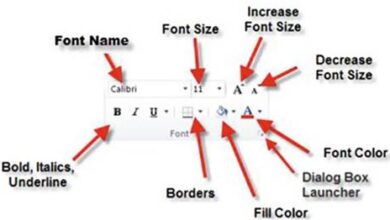
[صورة 3 هنا]
الحالة المتقدمة 1
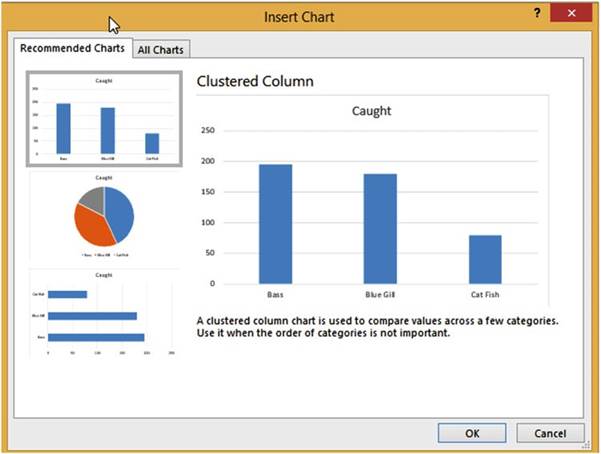
تعتبر الحالة الأولى المتقدمة استخدام ميزة “أخبرني بماذا تريد أن تفعل” لإنشاء تقارير متقدمة وتصورات بيانات معقدة. في هذه الحالة، يمكن للمستخدمين الذين ليس لديهم خبرة في التصورات الحصول على نتائج احترافية بسهولة. وفقاً لشركة Microsoft، فإن هذه الميزة لا تساعد فقط في العثور على الأدوات المناسبة، بل تقدم أيضاً اقتراحات بناءً على السياق الحالي لبياناتك.
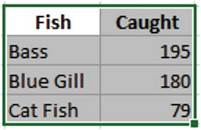
- ابدأ بتحديد نطاق البيانات التي تريد تحليلها في ورقة العمل الخاصة بك.
- انقر على مربع “أخبرني بماذا تريد أن تفعل” واكتب “إنشاء جدول محوري” أو “إنشاء مخطط تفاعلي”.
- اتبع الإرشادات التي تظهر لك لتخصيص الجدول أو المخطط وفقاحتياحاتك، مع إمكانية الحصول على اقتراحات إضافية من ميزة المساعدة.
الحالة المتقدمة 2
تتمثل الحالة الثانية المتقدمة في استخدام ميزة Smart Lookup للتحليل اللغوي للبيانات وتحسين دقة التقارير. هذه الميزة تتيح لك البحث عن المعلومات المتعلقة بمصطلحات محددة في بياناتك، مما يساعد في فهم السياق بشكل أفضل. تشير وثائق Excel الرسمية إلى أن Smart Lookup لا تقتصر على البحث عن التعريفات، بل يمكنها أيضاً تقديم معلومات إضافية مثل الاتجاهات والبيانات ذات الصلة من الإنترنت.
- حدد مصطلحاً تقنياً أو مصطلحاً غير مألوف في بياناتك باستخدام المؤشر.
- انقر بزر الماوس الأيمن على المصطلح المحدد واختر Smart Lookup.
<>استخدم علامة التبويب “Explore” للحصول على معلومات إضافية متعلقة بالمصطلح، أو علامة التبويب “Define” للحصول على تعريف دقيق.
الحالة المتقدمة 3
تعتبر الحالة الثالثة المتقدمة استخدام ميزة مفحص الإمكانية (Accessibility Checker) لضمان أن ملفاتك متاحة لجميع المستخدمين، بما في ذلك ذوي الإعاقة. هذه الميزة حيوية للمؤسسات والمنظمات التي تلتزم بمعايير الوصول الرقمي. وفقاً لدعم Microsoft، فإن استخدام هذه الميزة لا يضمن فقط الامتثال للمعايير، بل يحسن أيضاً من جودة المستخدم العام لملفاتك.
- في علامة التبويب “مراجعة”، انقر على “فحص الإمكانية” للتحقق من ورقة العمل الحالية.
- راجع المشاكل التي تم تحديدها في لوحة الإمكانية، حيث ستجد اقتراحات محددة لتحسين الوصول.
- قم بتصحيح المشاكل التي تم تحديدها، مثل تحسين النص البديل للصور أو ضمان أن الجداول مناسبة للقراءة بالشاشة.
أهم الاختصارات والميزات السريعة لـ ميزات المساعدة في Excel
تساعدك الاختصارات والميزات السريعة في ميزات المساعدة في برنامج Excel على الوصول إلى الأدوات والمساعدة بشكل أسرع بكثير من استخدام القوائم والنقرات المتعددة. هذه الاختصارات مصممة لتعزيز كفاءتك عند العمل على جداول البيانات، خاصة في المهام المتكررة التي تتطلب سرعة التنفيذ. في الواقع، فإن إتقان هذه الاختصارات يمكن أن يحفظ دقائق ثمينة كل يوم، مما يسمح لك بالتركيز على تحليل البيانات بدلاً من البحث عن الأدوات.
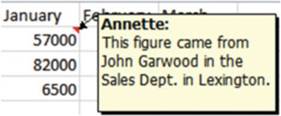
[صورة 4 هنا]
- الاختصار 1: F1 (فتح مركز المساعدة) يفتح نافذة مركز المساعدة الرسمي لـ Microsoft، حيث يمكنك البحث عن أي موضوع يتعلق بـ Excel. هذا الاختصار مفيد عندما تحتاج إلى مساعدة مفصلة حول موضوع معين لا تغطيه ميزات المساعدة المدمجة.
- الاختصار 2: Ctrl + F1 (إخفاء/إظهار الشريط) يتيح لك تبديل حالة الشريط العلوي في Excel، مما يوفر مساحة شاشة إضافية للعمل مع جداول البيانات الكبيرة. هذا الاختصار مفيد بشكل خاص عند العمل على شاشات أصححححححححححححححححححححححححححححححححححححححححححححححححححححححححححححححححححححححححححححححححححححححححححححححححححححححححححححححححححححححححححححححححححححححححححححححححححححححححححححححححححححححححححححححححححححححححححححححححححححححححححححححححححححححححححححححححححححححححححححححححححححححححححححححححححححح
المصادر
- Accessibility best practices with Excel spreadsheets – Microsoft Support
- Accessibility tools for Excel – Microsoft Support
- Microsoft Excel – Accessibility
- How to Use the Accessibility Checker in Excel – YouTube