#
إدراج الأحرف والرموز الخاصة في Excel: دليل شامل خطوة بخطوة
في عالم معالجة البيانات وإدارة الجداول، يبرز إدراج الأحرف والرموز الخاصة في Excel كواحدة من المهارات الأساسية التي ترفع من كفاءة وجمالية العمل. تتيح لك هذه الميزة المتقدمة إضافة عناصر بصرية ومعمارية إلى جداول البيانات الخاصة بك، مما يجعلها أكثر وضوحاً واحترافية. سوكن تحتاج إلى إدراج رموز رياضية مثل ≥ أو ≤، أو علامات حقوق النشر مثل ©، أو أي أحرف خاصة أخرى لا تتوفر على لوحة المفاتيح القياسية، فإن إدراج الأحرف والرموز الخاصة في Excel يوفر لك الحل الأمثل. وفقاً لدعم Microsoft الرسمي، فإن هذه الميزة تمكن المستخدمين من الوصول إلى مكتبة واسعة من الرموز والأحرف التي تعزز من جودة التقارير والجداول المالية والعروض التقديمية.
علاوة على ذلك، فإن إتقان إدراج الأحرف والرموز الخاصة في Excel لا يحسن فقط من مظهر جداول البيانات، بل يزيد من دقتها وقدرتها على التعبير عن المعلومات بشكل أكثر فعالية. في الواقع، يمكن استخدام هذه الرموز لإنشاء أنظمة ترميز بصرية تسهل فهم البيانات المعقدة، أو لإضافة لمسات احترافية للمستندات الرسمية. من خلال هذا الدليل الشامل، سنستكشف كل جوانب إدراج الأحرف والرموز الخاصة في Excel، بدءاً من الأساسيات وحتى التقنيات المتقدمة، لمساعدتك على استغلال هذه الميزة القوية بأقصى درجات الكفاءة.
ما هي إدراج الأحرف والرموز الخاصة في Excel؟

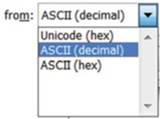
إدراج الأحرف والرموز الخاصة في Excel هي عملية إضافة رموز وأحرف غير متاحة بشكل مباشر على لوحة المفاتيح القياسية إلى خلايا جدول البيانات. هذه الرموز تشمل مجموعة واسعة من الأحرف الرياضية، وعلامات العملات، والعلامات التجارية، والرموز التعبيرية، وغيرها الكثير. تعتمد هذه الميزة على نظام ترميز متقدم يتيح تمثيل آلاف الرموز المختلفة من لغات وثقافات متنوعة حول العالم. في الواقع، عندما تقوم بـ إدراج الأحرف والرموز الخاصة في Excel، فإنك تستخدم نظاماً متكاملاً تم تصميمه لتمكين المستخدمين من التعبير عن المعلومات بطرق أكثر تنوعاً وإبداعياً.
تعد إدراج الأحرف والرموز الخاصة في Excel مهاماً حاسمة في بيئات العمل المتنوعة، حيث تساهم في تحسين الاتصال البصري للبيانات. على سبيل المثال، يمكن استخدام الرموز لإنشاء مؤشرات بصرية للبيانات (مثل ✓ للإشارة إلى الإكمال، أو × للإشارة إلى المشاكل)، مما يسهل على القراء فهم المحتوى دون الحاجة لقراءة النصوص الطويلة. كذلك، فإن هذه الميزة تفتح الباب أمام إمكانيات إبداعية في تصميم الجداول، مما يسمح للمستخدمين بإنشاء أنظمة ترميز مخصصة تعكس متطلبات عملهم بشكل دقيق. بناءً على ذلك، فإن إتقان إدراج الأحرف والرموز الخاصة في Excel يعتبر استثماراً مهماً لأي شخص يعمل مع البيانات بانتظام.
متى تحتاج إلى إدراج الأحرف والرموز الخاصة في Excel؟
- الحالة 1: عند إنشاء تقارير مالية أو إحصائية تحتاج إلى إضافة رموز رياضية خاصة مثل ≥ (أكبر من أو يساوي)، ≤ (أصغر من أو يساوي)، ≠ (لا يساوي)، أو ≈ (تقريباً). هذه الرموز ضرورية لتمثيل العلاقات الرياضية بين البيانات بشكل دقيق واحترافي.
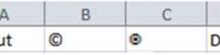
- الحالة 2: عند تصميم جداول بيانات تحتوي على معلومات قانونية أو حقوق ملكية، حيث قد تحتاج إلى إضافة علامات مثل © (حقوق النشر)، ® (علامة مسجلة)، أو ™ (علامة تجارية). هذه الرموز توضح حقوق الملكية الفكرية وتضيف لمسة قانونية إلى المستند.
- الحالة 3: عند إنشاء قوائم مهام أو متابعة المشاريع، حيث يمكن استخدام الرموز التعبيرية أو الرموز الخاصة لتمييز الحالات المختلفة (مثل ✓ للإكمال، ⚠ للتحذير، ❌ للفشل). هذه الرموز البصرية تسهل تتبع التقدم وفهم حالة كل مهمة على الفور.
- الحالة 4: عند إنشاء جداول تحتوي على معلومات متعددة اللغات أو ثقافات، حيث قد تحتاج إلى إضافة أحرف خاصة من لغات أخرى مثل الألمانية (ä, ö, ü)، الفرنسية (é, è, ç)، أو العربية (، ؛ ة). هذه الأحرف ضرورية لضمان دقة البيانات واحترام التنوع اللغوي للمستخدمين.
كيفية إدراج الأحرف والرموز الخاصة في Excel: الخطوات التفصيلية
تعتبر إدراج الأحرف والرموز الخاصة في Excel عملية بسيطة نسبياً بمجرد معرفة الخطوات الصحيحة. في هذا القسم، سنتناول شرحاً تفصيلياً لكيفية الوصول إلى مكتبة الرموز وإدراجها في خلايا Excel. رغم أن العملية قد تبدو معقدة للمستخدمين الجدد، إلا أن اتباع هذه الخطوات بدقة سيجعلها سهلة ومتكررة. علاوة على ذلك، سنتناول في هذا القسم بعض النصائح والحيل التي ستساعدك على توفير الوقت والجهد عند القيام بـ إدراج الأحرف والرموز الخاصة في Excel بشكل متكرر.
من المهم ملاحظة أن عملية إدراج الأحرف والرموز الخاصة في Excel تتطلب بعض الإعداد المسبق لضمان النتائج المثلى. على سبيل المثال، قد تحتاج إلى تحديد الخط المناسب الذي يدعم الرموز التي تريد إدراجها، أو فهم كيفية تصفح المكتبة الواسعة من الرموز المتاحة. في الواقع، فإن إتقان هذه العملية لا يقتصر على مجرد معرفة الخطوات، بل يتضمن أيضاً فهم السياقات التي تستخدم فيها هذه الرموز بشكل فعال. بناءً على ذلك، سنقوم بتقديم شرح شامل يغطي كل جوانب عملية إدراج الأحرف والرموز الخاصة في Excel، بدءاً من التحضير وحتى التطبيق المتقدم.
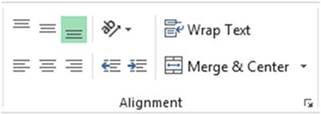
[صورة 1 هنا]
الخطوة 1: التحضير
قبل البدء في عملية إدراج الأحرف والرموز الخاصة في Excel، من الضروري إجراء بعض الإعدادات التحضيرية لضمان سير العمل بسلاسة. في الواقع، هذه الخطوات التحضيرية تمنع الأخطاء الشائعة وتوفر الوقت والجهد فيما بعد. علاوة على ذلك، فإن التحضير الجيد يضمن أن الرموز التي ستقوم بإدراجها ستظهر بشكل صحيح وجذاب في جدول البيانات الخاص بك.
- تأكد من أنك تعمل على ورقة عمل Excel تحتوي على البيانات التي تريد إضافة الرموز إليها. إذا كنت بحاجة إلى إنشاء جدول جديد، فافتح ملف Excel جديد واحفظه باسم مناسب لتسهيل الوصول إليه لاحقاً.
- حدد الخلية التي ترغب في إضافة الرمز إليها. يمكنك تحديد خلية واحدة أو مجموعة من الخلايا إذا كنت تنوي إضافة نفس الرمز إلى عدة خلايا.
- تأكد من أنك تستخدم خطاً يدعم الرموز التي تريد إدراجها. بعض الخطوط مثل “Arial Unicode MS” أو “Calibri” توفر دعماً جيداً للرموز المختلفة.
الخطوة 2: التنفيذ
بعد إعداد البيانات بشكل صحيح، يمكنك الآن البدء في عملية التنفيذ الفعلية لـ إدراج الأحرف والرموز الخاصة في Excel. هذه الخطوات ستأخذك عبر واجهة Excel لاختيار وإدراج الرمز المطلوب. في الواقع، تعتمد هذه العملية على استخدام أداة “الرموز” المضمنة في Excel، والتي توفر وصولاً لمكتبة ضخمة من الأحرف والرموز.
علاوة على ذلك، فإن عملية إدراج الأحرف والرموز الخاصة في Excel تتيح لك التحكم في خصائص الرمز مثل الحجم واللون والخط، مما يسمح لك بتخصيصه ليناسب تصميم الجدول العام. في الواقع، هذه المرونة في التخصيص هي ما يميز Excel كأداة قوية لمعالجة البيانات. بناءً على ذلك، فإن فهم كيفية تنفيذ هذه العملية بشكل صحيح سيمكنك من الاستفادة القصوى من إمكانيات Excel في تمثيل البيانات.
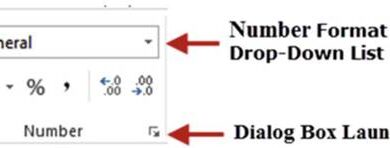
[صورة 2 هنا]
- اذهب إلى علامة التبويب “إدراج” (Insert) في الشريط العلوي لبرنامج Excel. هذه العلامة تحتوي على مجموعة من الأدوات التي تسمح بإضافة عناصر مختلفة إلى جدول البيانات الخاص بك.
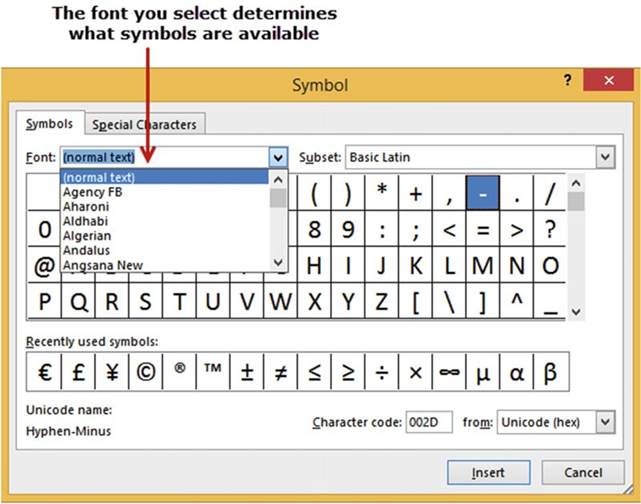
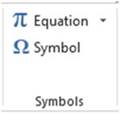
- في مجموعة “رموز” (Symbols)، ستجد زر “رمز” (Symbol). انقر على هذا الزر لفتح مربع الحوار الذي يحتوي على مكتبة الرموز المتاحة.
<>بعد فتح مربع الحوار “رمز”، يمكنك تصفح الرموز المتاحة باستخدام علامتي التبويب “رموز” و”أحرف خاصة”. يمكنك أيضاً استخدام مربع البحث للعثور على رمز محدد إذا كنت تعرف اسمه أو جزءاً من اسمه.
الخطوة 3: التحقق والمراجعة
بعد إدراج الرموز في جدول البيانات الخاص بك، من الضروري إجراء عملية التحقق والمراجعة لضمان ظهورها بشكل صحيح ومناسب. في الواقع، هذه المرحلة مهمة جداً لأنها تضمن أن الرموز التي تم إدراجها لا تؤثر سلباً على قراءة البيانات أو جمالية الجدول. علاوة على ذلك، فإن عملية المراجعة تسمح لك باكتشاف أي مشاكل محتملة في عرض الرموز، خاصة عند مشاركة الجدول مع مستخدمين يستخدمون أنظمة مختلفة.
-
<>تحقق من ظهور الرموز بشكل صحيح في الخلايا. قد تختلف مظهر الرموز اعتماداً على الخط المستخدم وحجمه، لذا تأكد من أن الرموز واضحة وقابلة للقراءة.
<>قم بحفظ ملف Excel بعد إضافة الرموز للتأكد من أن يتم حفظها بشكل صحيح. في بعض الأحيان، قد تواجه مشاكل في حفظ الرموز إذا كنت تستخدم إصداراً قديماً من Excel.
إدراج الأحرف والرموز الخاصة في Excel: الحالات المتقدمة
بعد إتقان أساسيات إدراج الأحرف والرموز الخاصة في Excel، يمكنك التقدم إلى استكشاف الحالات المتقدمة والتحكم الدقيق في هذه العملية. في الواقع، تتيح لك Excel إمكانيات متقدمة تتجاوز مجرد إدراج رموز فردية، مثل إنشاء أنظمة ترميز مخصصة أو استخدام الرموز في الصيغ. علاوة على ذلك، فإن هذه التقنيات المتقدمة تسمح لك بتحسين كفاءة عملك وجعل جداول البيانات أكثر تفاعلية واحترافية.
وفقاً لـ Spreadsheeto، فإن إتقان إدراج الأحرف والرموز الخاصة في Excel المتقدمة يمكن أن يحول جداول البيانات العادية إلى أدوات تحليل قوية. في الواقع، عندما تستخدم الرموز بشكل استراتيجي، يمكنك إنشاء مؤشرات بصرية تسهل فهم البيانات المعقدة بسرعة. كذلك، فإن هذه التقنيات المتقدمة تفتح الباب أمام إمكانيات إبداعية في تصميم الجداول، مما يسمح للمستخدمين بإنشاء أنظمة ترميز مخصصة تعكس متطلبات عملهم بشكل دقيق. بناءً على ذلك، سنستعرض في هذا الق بعض الحالات المتقدمة لـ إدراج الأحرف والرموز الخاصة في Excel لمساعدتك على استغلال هذه الميزة بأقصى درجات الكفاءة.
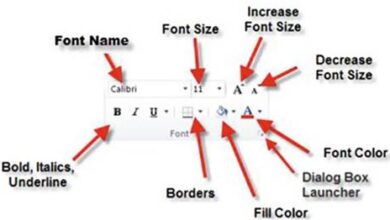
[صورة 3 هنا]
الحالة المتقدمة 1
تعتبر إضافة الرموز إلى الصيغ أحد أكثر حالات إدراج الأحرف والرموز الخاصة في Excel تقدماً واستخداماً. في الواقع، تسمح لك هذه التقنية بإنشاء صيغ تعرض نتائجها باستخدام رموز بصرية بدلاً من النصوص العادية. على سبيل المثال، يمكنك إنشاء صيغة تظهر ✓ عندما تكون النتيجة صحيحة، و× عندما تكون خاطئة. هذه الطريقة تجعل الجداول أكثر وضوحاً وسهولة في الفهم.
- لإضافة رموز إلى الصيغ، يمكنك دمج دالة CHAR مع رموز الحرف الخاصة. على سبيل المثال، لعرض ✓ في خلية، يمكنك استخدام الصيغة: =IF(A1>10, CHAR(10004), “”).
- يمكنك أيضاً استخدام دالة UNICHAR للوصول إلى مجموعة أوسع من الرموز. على سبيل المثال، لعرض رمون النجمة ⭐، يمكنك استخدام: =IF(B1=”مهم”, UNICHAR(9733), “”).
- لتحسين جمالية الجدول، يمكنك دمج الرموز مع التنسيق الشرطي. على سبيل المثال، يمكنك تطبيق لون خلفية مختلف عندما تظهر رموز معينة في الخلية.
الحالة المتقدمة 2
وفقاً لـ ExcelJet، فإن إنشاء أنظمة ترميز مخصصة باستخدام إدراج الأحرف والرموز الخاصة في Excel يعتبر تقنية متقدمة جداً ترفع من كفاءة الجداول. في الواقع، هذه التقنية تسمح لك بإنشاء رموز تمثل فئات مختلفة من البيانات، مما يسهل تصنيفها وتحليلها. على سبيل المثال، يمكنك استخدام رموز مختلفة لتمييز المهام المكتملة والمعلقة والمؤجلة.
- لإنشاء نظام ترميز مخصص، قم بإنشاء جدول مرجعي يربط بين الفئات والرموز المقابلة لها. على سبيل المثال، يمكنك إنشاء جدول يربط “مهم” مع ⭐، “عاجل” مع ⚠، و”مكتمل” مع ✓.
- بعد ذلك، يمكنك استخدام دالة VLOOKUP أو XLOOKUP للبحث في جدول المرجعي وإرجاع الرمز المناسب بناءً على الفئة. على سبيل المثال: =VLOOKUP(A1, ترميز!A:B, 2, FALSE).
- لتحسين سهولة الاستخدام، يمكنك إنشاء قائمة منسدلة بالفئات باستخدام أدوات البيانات Validation، مما يسمح للمستخدمين باختيار الفئة المناسبة من القائمة بدلاً من كتابتها يدوياً.
الحالة المتقدمة 3
تعتبر استخدام الرموز في الرسوم البيانية والمخططات أحد أكثر حالات إدراج الأ
المصادر
- Using Unicode Symbols in Excel and Power BI and – YouTube
- How to Insert Make & Add Symbol Character List in MS 365 – YouTube
- How to Insert Special Characters and Symbols in Excel – Spreadsheeto