#
تنسيق البيانات وتخطيطها في Excel: دليل شامل خطوة بخطوة
يوفر برنامج Excel مجموعة متكاملة من الأدوات المتقدمة لتنسيق البيانات وتخطيطها، مما يسمح للمستخدمين بتحويل البيانات الخام إلى جداول احترافية وجذابة بصريًا. تنسيق البيانات وتخطيطها في Excel ليس مجرد تحسين للمظهر، بل هو عملية استراتيجية تساهم في تحليل البيانات بشكل أكثر فعالية واتخاذ قرارات مستنيرة. من خلال استخدام أدوات التنسيق المتنوعة، يمكن للمستخدمين تحديد البيانات المهمة، فصل المعلومات المختلفة، وجعل ورقة العمل أكثر تنظيمًا وسهولة في الفهم. وفقاً لدعم Microsoft، فإن تنسيق البيانات وتخطيطها في Excel يعتبر أساسًا لإنشاء تقارير احترافية وواضحة.
عندما يتم تنسيق البيانات وتخطيطها في Excel بشكل صحيح، يصبح من السهل على المستخدمين تتبع البيانات، إجراء المقارنات، وفهم الأنماط. علاوة على ذلك، فإن عملية تنسيق البيانات وتخطيطها في Excel لا تقتصر على تحسين المظهر البصري فقط، بل تشمل أيضًا تنظيم البيانات بطريقة تسهل العمل عليها وتزيد من إنتاجيتك. سواء كنت تعمل على جدول بيانات بسيط أو تقرير معقد، فإن تنسيق البيانات وتخطيطها في Excel يمثل خطوة أساسية لا غنى عنها لضمان دقة البيانات واحترافية العمل المنجز.
ما هي تنسيق البيانات وتخطيطها في Excel؟

تنسيق البيانات وتخطيطها في Excel يشير إلى مجموعة من العمليات والأدوات التي تتيح للمستخدمين تغيير مظهر البيانات وتنظيمها في ورقة العمل لجعلها أكثر وضوحًا وجاذبية بصريًا. تشمل هذه العمليات تغيير خصائص الخط، إضافة الألوان، إنشاء الحدود، وتحديد التخطيط العام للجدول. عملية تنسيق البيانات وتخطيطها في Excel تهدف إلى تحسين القراءة والفهم، بالإضافة إلى تمييز المعلومات المهمة داخل البيانات.
يعد تنسيق البيانات وتخطيطها في Excel مهارة أساسية في أي بيئة عمل تتطلب التعامل مع البيانات. سواء كنت تعمل في المحاسبة، التسويق، البحث العلمي، أو أي مجال آخر، فإن القدرة على تنسيق البيانات وتخطيطها في Excel بشكل فعال ستساعدك على تقديم معلومات بطريقة منظمة واحترافية. علاوة على ذلك، فإن تنسيق البيانات وتخطيطها في Excel لا يحسن فقط المظهر الخارجي، بل يسهل أيضًا عملية تحليل البيانات واكتشاف الأنماط والاتجاهات.
متى تحتاج إلى تنسيق البيانات وتخطيطها في Excel؟
- الحالة 1: عندما تحتاج إلى إنشاء تقارير احترافية للمديرين أو العملاء، فإن تنسيق البيانات وتخطيطها في Excel يساعد في تقديم المعلومات بطريقة منظمة وسهلة الفهم.
- الحالة 2: عند التعامل مع مجموعات بيانات كبيرة، فإن تنسيق البيانات وتخطيطها في Excel يسهل تتبع البيانات وتحديد القيم المهمة مثل الإجماليات والمتوسطات.
- الحالة 3: عند مشاركة ورقة العمل مع فريق عمل آخر، فإن تنسيق البيانات وتخطيطها في Excel يضمن أن الجميع يفهم البيانات بنفس الطريقة.
- الحالة 4: عند إعداد بيانات للطباعة، فإن تنسيق البيانات وتخطيطها في Excel يضمن أن النتيجة النهائية تبدو احترافية وتوضح المعلومات المطلوبة بوضوح.
كيفية تنسيق البيانات وتخطيطها في Excel: الخطوات التفصيلية
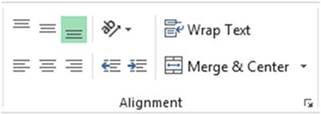
لتنفيذ عملية تنسيق البيانات وتخطيطها في Excel بشكل فعال، اتبع الخطوات التالية بدقة. هذه الخطوات ستساعدك على تحويل ورقة العمل العادية إلى جدول احترافي ومنظم. من المهم أن تبدأ بالخطوات الأساسية قبل الانتقال إلى التقنيات المتقدمة، مما يضمن أنك تبني أساسًا متينًا لتنسيق البيانات وتخطيطها في Excel. في الواقع، فإن إتقان هذه الخطوات هو المفتاح لتحقيق أفضل النتائج.
[صورة 1 هنا]
الخطوة 1: التحضير
قبل البدء في تنسيق البيانات وتخطيطها في Excel، من الضروري تحديد البيانات التي تحتاج إلى تنسيق ووضع خطة واضحة للتنسيق المرغوب. هذه الخطوة التحضيرية تضمن أن عملية التنسيق تتم بشكل منظم ومنطقي.
- حدد نطاق البيانات الذي تريد تنسيقه وتخطيطه.
- حدد الأجزاء المهمة في البيانات التي تحتاج إلى تمييزها.
- فكر في التخطيط العام للجدول وكيفية تنظيم المعلومات.
الخطوة 2: التنفيذ
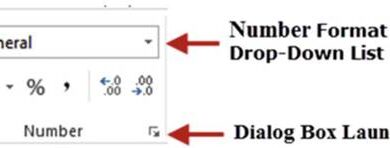
الآن بعد أن انتهيت من مرحلة التحضير، يمكنك البدء في تنفيذ عملية تنسيق البيانات وتخطيطها في Excel. هذه الخطوة تتضمن استخدام أدوات التنسيق المتاحة في Excel لتغيير مظهر البيانات وتنظيمها.
[صورة 2 هنا]
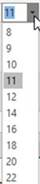
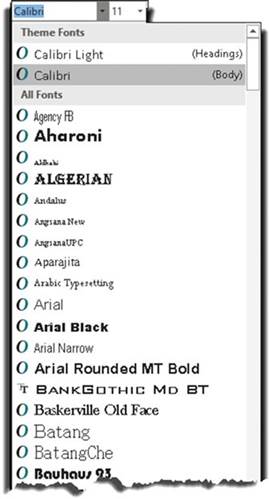
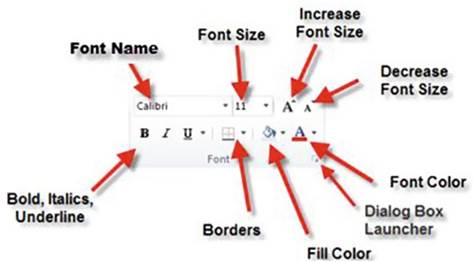
- استخدم أدوات تنسيق الخط لتغيير نوع الخط وحجمه ولونه.
- أضف ألوانًا لتعبئة الخلفية لتقسيم البيانات بصريًا.
- أنشئ حدود للخلايا لفصل المعلومات المختلفة.
الخطوة 3: التحقق والمراجعة
بعد الانتهاء من تنسيق البيانات وتخطيطها في Excel، من الضروري مراجعة النتيجة النهائية للتأكد من أن التنسيق يعكس المعلومات بشكل صحيح ويحقق الغرض المطلوب.
-
<>تأكد من أن البيانات المهمة مميزة بشكل جيد.
- تحقق من أن التنسيق لا يجعل القرص صعبًا.
تنسيق البيانات وتخطيطها في Excel: الحالات المتقدمة
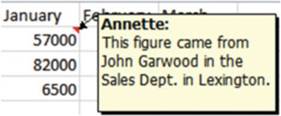
بعد إتقان أساسيات تنسيق البيانات وتخطيطها في Excel، يمكنك الانتقال إلى الحالات المتقدمة التي تتيح لك إنشاء جداول أكثر تعقيدًا واحترافية. هذه التقنيات المتقدمة تساعدك على حل المشكلات المعقدة وتخصيص التنسيق بشكل أكبر. وفقاً لدعم Microsoft، فإن استخدام هذه التقنيات المتقدمة يمكن أن يحسن بشكل كبير من جودة التقارير والتحليلات.
[صورة 3 هنا]
الحالة المتقدمة 1
إحدى الحالات المتقدمة في تنسيق البيانات وتخطيطها في Excel هي استخدام قواعد التنسيق الشرطي. هذه الأداة تسمح لك بتطبيق تنسيقات مختلفة بناءً على قيم الخلايا، مما يساعد في تمييز البيانات بشكل ديناميكي.
- استخدم قواعد التنسيق الشرطي لتلوين الخلايا بناءً على قيمتها.
- أنشئ قواعد مخصصة لتنسيق البيانات بناءً على معايير محددة.
- استخدم الأيقونات لتقديم معلومات بصرية إضافية.
الحالة المتقدمة 2
حالة متقدمة أخرى في تنسيق البيانات وتخطيطها في Excel هي استخدام النماذج والأنماط المخصصة. هذه التقنية تسمح لك بتطبيق نفس التنسيق المتسق عبر أوراق عمل متعددة.
- أنشئ نمطًا مخصصًا لتطبيقه على أجزاء متكررة من البيانات.
- استخدم النماذج لتطبيق تنسيق متسق عبر أوراق عمل متعددة.
- احفظ التنسيق كقالب للاستخدام المستقبلي.
الحالة المتقدمة 3
استخدام الرسام (Format Painter) هو تقنية متقدمة في تنسيق البيانات وتخطيطها في Excel تسمح بنسخ التنسيق من خلية إلى أخرى بسرعة وكفاءة.
- استخدم الرسام لنسخ التنسيق من خلية إلى خلية أخرى.
- استخدم الرسام لنسخ التنسيق عبر أوراق عمل متعددة.
أهم الاختصارات والميزات السريعة لـ تنسيق البيانات وتخطيطها في Excel
لزيادة كفاءة تنسيق البيانات وتخطيطها في Excel، من المهم إتقان الاختصارات والميزات السريعة. هذه الأدوات تساعدك على تنفيذ مهام التنسيق بشكل أسرع وأكثر دقة. في الواقع، فإن استخدام هذه الاختصارات يمكن أن يوفر وقتًا ثمينًا ويزيد من إنتاجيتك بشكل كبير.
[صورة 4 هنا]
- الاختصار 1: Ctrl + B – يُستخدم لجعل النص غامقًا، مما يساعد في تمييز العناوين والمعلومات المهمة.
- الاختصار 2: Ctrl + I – يُستخدم لجعل النص مائلاً، مما يساعد في تمييز النصوص الخاصة أو التعليقات.
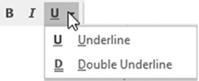
- الاختصار 3: Ctrl + U – يُستخدم لإضافة تسطير للنص، مما يساعد في تمييز الروابط أو النصوص المهمة.
- الاختصار 4: Ctrl + 1 – يفتح مربع حوار “تنسيق الخلايا”، مما يمنحك وصولًا إلى جميع خيارات التنسيق المتقدمة.
- الاختصار 5: Ctrl + Shift + ~ – يطبق التنسيق العام للرقم، مما يساعد في العودة إلى التنسيق الافتراضي.
- الاختصار 6: Alt + H + B – يفتح قائمة الحدود، مما يسهل إنشاء حدود مخصصة للخلايا.
نصائح وحيل احترافية لـ تنسيق البيانات وتخطيطها في Excel
لتحقيق نتائج احترافية في تنسيق البيانات وتخطيطها في Excel، اتبع هذه النصائح والحيل التي سيجعل عملك أكثر فعالية واحترافية. هذه النصائح مبنية على أفضل الممارسات المستخدمة من قبل المحترفين في هذا المجال.
- النصيحة 1: استخدم ألوانًا متوافقة مع علامة تجارية الشركة إذا كانت ورقة العمل مخصصة للاستخدام الرسمي، مما يضمن تناسقًا واحترافية في جميع المستندات.
- النصيحة 2: حدد منطقًا ثابتًا في استخدام الألوان، مثل اللون الأحمر للقيم السلبية والأخضر للقيم الإيجابية، مما يساعد في تفسير البيانات بسرعة.
- النصيحة 3: استخدم الحدود بشكل معتدل لتجنب الإفراط في استخدامها، مما يحافظ على نظافة ورقة العمل وسهولة القراءة.
- النصيحة 4: استخدم تنسيق الشرطي لتلوين الخلايا بناءً على قيمتها، مما يسهل تحديد الأنماط والقيم المتطرفة.
- النصيحة 5: استخدم الرسام (Format Painter) لنسخ التنسيق بسرعة بين الخلايا، مما يوفر وقتًا كبيرًا في التنسيق المتكرر.
أخطاء شائعة يجب تجنبها في تنسيق البيانات وتخطيطها في Excel
رغم أن تنسيق البيانات وتخطيطها في Excel قد يبدو عملية بسيطة، إلا أن هناك العديد من الأخطاء الشائعة التي يمكن أن تؤثر على جودة العمل النهائي. تجنب هذه الأخطاء سيضمن أن ورقة العمل تبدو احترافية وتسهل قراءة البيانات.
- الخطأ 1: استخدام الكثير من الألوان والخطوط المختلفة، مما يسبب تشتت注意力 القارئ. الحل هو استخدام لوحة ألوان محدودة وتناسق في اختيار الخطوط.
- الخطأ 2: إفراط في استخدام الحدود، مما يجعل ورقة العمل تبدو مزدحمة وصعبة القراءة. الحل هو استخدام الحدود بشكل معتدل فقط عند الضرورة.
- الخطأ 3: عدم تنسيق البيانات الرقمية بشكل صحيح، مثل عدم استخدام فواصل الأرقام أو عدم تحديد التنسيق المناسب للنسب المئوية. الحل هو تطبيق تنسيق الأرقام المناسب لكل نوع من البيانات.
- الخطأ 4: عدم مراجعة ورقة العمل بعد التنسيق، مما قد يؤدي إلى وجود أخطاء في التنسيق تؤثر على المظهر العام. الحل هو دائمًا مراجعة ورقة العمل بعد الانتهاء من التنسيق.
[صورة 5 هنا]
الأسئلة الشائعة حول تنسيق البيانات وتخطيطها في Excel
ما هي تنسيق البيانات وتخطيطها في Excel ولماذا تستخدم؟
تنسيق البيانات وتخطيطها في Excel هي عملية تغيير مظهر البيانات وتنظيمها في ورقة العمل لجعلها أكثر وضوحًا وجاذبية بصريًا. تستخدم هذه العملية لتمييز المعلومات المهمة، فصل البيانات المختلفة، وتسهيل قراءة وفهم البيانات.
كيف أبدأ في تنسيق البيانات وتخطيطها في Excel؟
للبدء في تنسيق البيانات وتخطيطها في Excel، حدد أولاً البيانات التي تحتاج إلى تنسيق، ثم استخدم أدوات التنسيق المتاحة في علامة التبويب “الصفحة الرئيسية” لتغيير خصائص الخط، إضافة ألوان، وإنشاء حدود للخلايا.
ما هي أفضل الممارسات في تنسيق البيانات وتخطيطها في Excel؟
أفضل الممارسات في تنسيق البيانات وتخطيطها في Excel تشمل استخدام ألوان متناسقة، تطبيق تنسيق متسق عبر أوراق العمل متعددة، عدم المبالغة في استخدام الألوان والخطوط، ومراجعة ورقة العمل بعد التنسيض.
هل تنسيق البيانات وتخطيطها في Excel متوفرة في جميع إصدارات Excel؟
نعم، جميع أدوات تنسيق البيانات وتخطيطها في Excel متوفرة في معظم إصدارات Excel، بما في ذلك Excel 2010، 2013، 2016، 2019، وMicrosoft 365.