أضرار الكافيين على الجسم
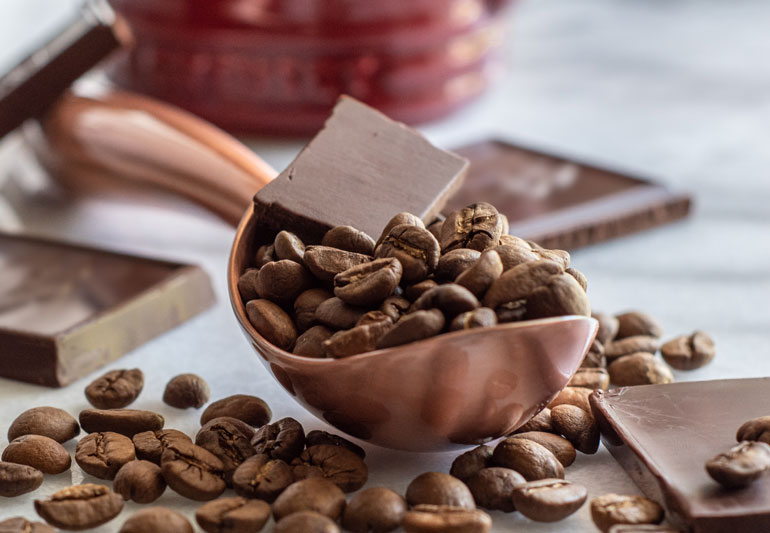
يعتقد معظم الناس أن القهوة مشروب منشط وآمن تمامًا ، لكن الاستهلاك المفرط للقهوة له آثار جانبية خطيرة ويضر بالجسم.
آثار القهوة ومضارها على صحة الجسم
لا بد أنك سمعت عن اسم الكافيين ، لكن ربما ليس لديك الكثير من المعلومات حول آثاره الجانبية!
لقد تناولنا جميعًا القهوة مرة واحدة على الأقل ونعرفها على أنها مشروب آمن ومنشط وأكثر الأدوية المنشطة شيوعًا
مما جعل بعض الناس ينغمسون في تناولها دون أن يدركوا آثارها الجانبية.
يرتبط شرب أكثر من 4 أكواب من القهوة بالموت المبكر:
تظهر الدراسات التي أجريت في هذا المجال أن الرجال الذين يشربون أكثر من أربعة فناجين من القهوة هم أكثر عرضة للوفاة بنسبة 21٪.
أيضًا ، من المحتمل أيضًا أن يدخن الأشخاص الذين يستهلكون كميات كبيرة من الكافيين وليست في حالة جيدة ، ولكن يمكنك تجنب الضرر باستخدام الاعتدال.
أضرار الكافيين على الجسم:
الكافيين وضغط الدم :
خاصة الأشخاص الذين يعانون من ارتفاع ضغط الدم وأولئك الذين لا يستهلكون الكافيين عادة يجب أن يكونوا أكثر حذرا.
يشرب الأشخاص المصابون بارتفاع ضغط الدم 250 مجم من الكافيين
(حوالي كوبين من القهوة) ويرتفع ضغط الدم لديهم بعد حوالي 2 إلى 3 ساعات من تناول الكافيين.
الكافيين وخطر الاصابة بالنوبات القلبية:
تشير الدراسات إلى أن البالغين المصابين بارتفاع ضغط الدم يكونون أكثر عرضة للإصابة بنوبة قلبية 4 مرات إذا شربوا 4 أكواب من القهوة
على الرغم من أن شرب كميات أقل من القهوة يقلل من المخاطر.
مرض الكافيين والنقرس :
يجب على الأشخاص الذين لديهم تاريخ مرضي من النقرس في الماضي تجنب الكافيين
أو القهوة لأنهم يزيدون بشكل كبير من خطر الإصابة بالنقرس مرة أخرى.
الكافيين واحتمالية تكيس الثدي :
النساء اللواتي يستهلكن 31 إلى 250 ملغ من الكافيين في اليوم أكثر عرضة للإصابة بمرض الثدي الليفي الكيسي 5 مرات مقارنة بالنساء الأخريات.
أضرار الكافيين على الجسم كثيرة و نضيف إلى ما ذكرناه ما يلي :
الكافيين وسلس البول:
النساء اللواتي يستهلكن الكثير من الكافيين أكثر عرضة بنسبة 70٪ للإصابة بسلس البول
والذي يمكن أن يمر بسهولة بالبول حتى عن طريق الضحك أو السعال أو العطس.
الكافيين والأرق :
يمكن أن يؤثر الكافيين على نظام نوم الشخص ويسبب الأرق.
إذا كنت من الأشخاص الذين لديهم عادة شرب القهوة والكافيين في الليل
فلا بد أنك عانيت من الأرق والنوم السيئ ، مما يسبب التعب والملل في اليوم التالي.
الكافيين وعسر الهضم:
غالبًا ما يعاني الأشخاص الذين يتناولون المشروبات المحتوية على الكافيين من اضطراب في المعدة أو الجهاز الهضمي
وتحدث هذه المشكلة بشكل رئيسي عند تناول المشروبات على معدة فارغة.
الكافيين والصداع :
أحد الآثار الجانبية الأكثر شيوعًا للاستهلاك المفرط للقهوة هو هذا العنصر المهم ؛
يمكن أن يقلل الاستهلاك الكافي من الكافيين من أعراض الصداع ، ولكن الاستخدام المفرط يمكن أن يسبب الصداع والصداع النصفي .
الكافيين وخفض الخصوبة والإجهاض :
يمكن أن يقلل استهلاك النساء للكافيين من احتمالية الحمل بحوالي 27٪.
تظهر الدراسات الحديثة أن شرب الكافيين على الأقل 2 كوب في اليوم يزيد من خطر الإجهاض لدى النساء.
لأن الكافيين يذوب في الماء ويسهل دخوله إلى المشيمة عن طريق الدم ، وكمحفز فإنه يزيد من معدل ضربات القلب والتمثيل الغذائي للجنين.
بالإضافة إلى ذلك ، فإنه يبطئ نمو الجنين.
حتى النساء المرضعات يجب أن يحرصن على شرب القهوة لأنها تؤثر بشكل مباشر على الطفل.
الكافيين والارتجاع المعدي المعوي:
من عيوب القهوة الأخرى عودة حمض المعدة وحرقة المعدة .
يعاني الأشخاص الذين لديهم تاريخ من هذا المرض من هذه المشكلة عن طريق تناول الكافيين ، ومن خلال الحفاظ على التوازن في استهلاك القهوة ، يمكن منع حدوث المزيد من هذا المرض.
الكافيين واضطراب مرض السكري من النوع 2 :
أضرار الكافيين على الجسم متععد فإذا كنت مصابًا بداء السكري من النوع 2 أو كنت عرضة للإصابة به ، فقم بالحد من الكافيين
أو تجنبه لأنه يتداخل مع استقلاب الجلوكوز ويسبب زيادة مفاجئة في نسبة الجلوكوز في الدم.
الكافيين وانقباضات القلب:
أظهرت دراسة حديثة أنه بعد تناول مشروب الطاقة مباشرة ، يعاني القلب من تقلصات أقوى ، ولكن ليس من الواضح ما إذا كان لهذا آثار طويلة المدى.
الكافيين وتفاقم أعراض سن اليأس :
على الرغم من أنه من الجيد جدًا تناول القهوة في مساء اليوم
إلا أن استهلاكها المفرط يسبب اضطرابًا في الدورة الشهرية ونتيجة لذلك يؤخر الدورة الشهرية ونزيف حاد.
كما أن النساء في سن اليأس اللائي يستهلكن الكافيين يعانين من الهبات الساخنة أكثر من غيرهن.
الكافيين وامتصاص الحديد المنخفض:
يقلل وجود التانين في القهوة من امتصاص الحديد.
نتيجة لذلك ، يجب على الأشخاص الذين لديهم تاريخ من الإصابة بفقر الدم أن يشربوا القهوة
مثل الشاي قبل ساعة أو بعد الوجبة بساعتين حتى يمتص الجسم الحديد الموجود في الطعام.
الكافيين وزيادة القلق والاكتئاب :
إذا كنت أحد هؤلاء الأشخاص الذين يشعرون بالقلق بعد شرب فنجان من القهوة
فاعلم أن القهوة يمكن أن يكون لها العديد من الآثار الجانبية على الأشخاص المعرضين للقلق على المدى القصير.
بالإضافة إلى أن شرب القهوة يمكن أن يؤدي إلى الغضب والرعشة وسرعة ضربات القلب.
الكافيين وتقليل إنتاج الكولاجين :
إذا كنت شخصًا معتادًا على شرب القهوة أو الشاي ، فعليك أن تأخذ مسألة إنتاج الكولاجين وشيخوخة الجلد بجدية أكبر
لأن الكافيين في هذه المشروبات يقلل بشكل كبير من إفراز الهرمونات المضادة للشيخوخة ومن خلال تجفيف الجسم ، فإنه يسبب الجفاف.
تظهر التجاعيد والتجاعيد وحب الشباب على الجلد.
الكافيين وزيادة هشاشة العظام :
على الرغم من أن شرب فنجان من القهوة أو المشروبات المحتوية على الكافيين يوميًا لا يسبب مشكلة
إلا أن الاستهلاك طويل الأمد والعالي له يتسبب في انخفاض الكالسيوم وبالتالي هشاشة العظام ، لأن الكالسيوم يوفر صحة العظام.
لذلك ، يقترح الخبراء على كبار السن ، وخاصة النساء المعرضات لهشاشة العظام ، تجنب تناوله.
الكافيين والسمنة:
أيضا الكافيين هو أحد الأسباب المباشرة لزيادة الوزن لأنه من خلال زيادة هرمونات التوتر
في الجسم ، فإنه يسبب الجوع الشديد والإفراط في تناول الطعام.
الكافيين والحساسية:
على الرغم من ندرة حساسية الكافيين ، فقد يعاني بعض الأشخاص
الذين لديهم حساسية عالية من الكافيين من خلايا وألم وطفح جلدي.
الكافيين وجفاف الفم :
نظرًا لخصائصه المدرة للبول ، يتسبب الكافيين في خروج الكثير من السوائل من الجسم وجفاف خلايا الجسم
ونتيجة لذلك ، لم يعد الجسم قادرًا على امتصاص العناصر الغذائية.
لهذا السبب ، فإنه يخلق مشكلة في التخلص من النفايات ويصبح الفم جافًا وجافًا.
اضطراب في عملية الشفاء من السمع المفقود:
أظهرت الأبحاث التي أجريت على خنازير غينيا أن الكافيين يبطئ عملية إصلاح ضعف السمع الناتج عن الضوضاء العالية ، وقد شوهدت مثل هذه الحالة أيضًا لدى البشر.
المشاكل الأخرى التي تظهر نتيجة الاستهلاك المفرط للقهوة:
دوخة
غثيان
النسيان عند كبار السن وخاصة عند النساء فوق سن الثمانين
انزعاج في المعدة
إسهال
الغضب
القلق والضيق
رعاش العضلات
النوم المضطرب في الليل
الوقاحة والتهيج
زيادة معدل ضربات القلب
راجع أيضا :الإفراط في تناول الشاي الأسود
أخيرا ، نتمنى أن يكون موضوع ” أضرار الكافيين على الجسم ” قد أفادكم
مع تحيات موقع المعهد