فوائد عصير الجزر والزنجبيل و طريقة تحضيره بأفضل وصفة
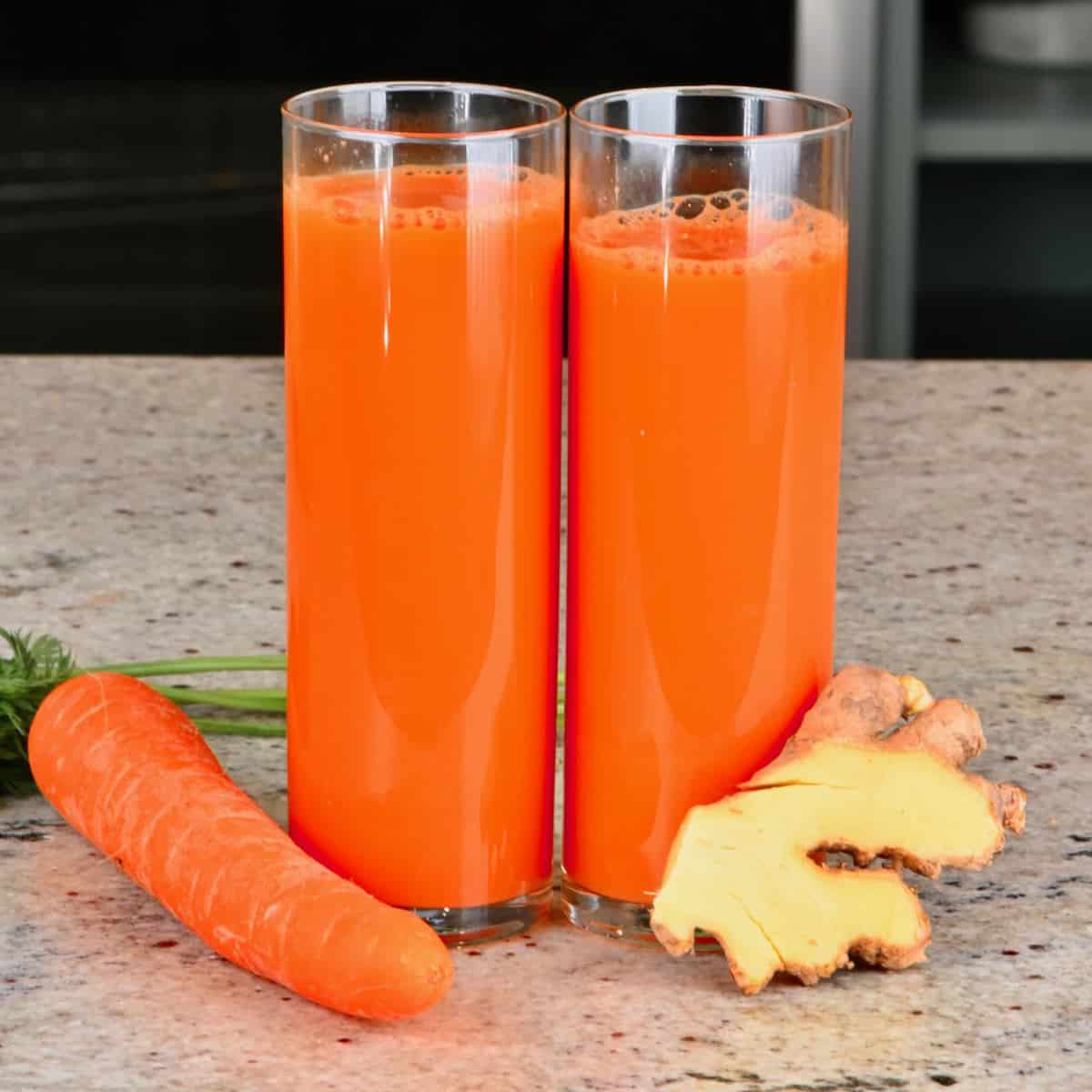
عصير الجزر وحده هو عصير مليء بالفوائد، ولكن مع إضافة الزنجبيل أو الكركم ، يصبح جرعة علاجية.
فوائد عصير الجزر والزنجبيل
هل تعلم أن عصير الجزر والزنجبيل يمكن أن يساعدك على إنقاص الوزن والحفاظ على صحة جسمك؟ شربه يقلل الشهية ويحافظ على سوائل الجسم.
هذا المشروب منخفض السعرات الحرارية وأصبح شائعًا بين الناس في السنوات الأخيرة بسبب وجود العناصر الغذائية فيه.
تأكد من تضمين هذا المشروب الرائع في نظامك الغذائي ، لأنه سهل التحضير والخضروات فيه غنية بالعناصر الغذائية
كما أنه يحتوي على نسبة عالية من الألياف ومضادات الأكسدة وخصائص مضادة للالتهابات
ويساعد على التمثيل الغذائي وتحسين الجهاز المناعي والهضم.
.الغذاء يساعد؛ إنه بديل جيد للمشروبات الغازية ، مثل الصودا ، لأنه طازج جدًا وطبيعي 100٪.
يمكنك استخدام هذا المشروب في الصباح للحصول على طاقتك ويمكنك شربه بين الوجبات عندما تكون جائعًا
وسنعلمك المشروب وخصائصه كخليط سحري من عصير الجزر والزنجبيل .
1. صحةالقلب والأوعية الدموية
يجعل عصير الجزر والزنجبيل قلبك وأوعيتك الدموية صحيين ومكملات جيدة جدًا ، نظرًا لوجود الألياف الطبيعية ومضادات الأكسدة والمعادن في هذه العناصر.
تعمل العناصر الغذائية الموجودة فيه على تحسين تراكم الكوليسترول في الشرايين ، بالإضافة إلى الدورة الدموية وصحة الشرايين.
الالتهابات والالتهابات الناتجة عن الإجهاد التأكسدي عاملان يزيدان من خطر الإصابة بأمراض القلب والنوبات القلبية
لكن هذه ليست الفوائد الوحيدة لعصير الجزر والزنجبيل ، وسنقول إن شرب هذا المشروب يقوي هذين العاملين.
2. يحسن الهضم
شربه بانتظام يقلل من الإمساك وعسر الهضم وحرقة المعدة .
يحمي بطانة المعدة ، ويزيل أحماض المعدة التي تسبب القرحة.
3. يجعل بشرتك أكثر صحة وجمالا
بالإضافة إلى احتوائها على فيتامينات A و C والعناصر الغذائية ، فهي حل ممتاز لتحسين إنتاج الكولاجين وتقليل علامات الشيخوخة المبكرة .
كما أنها تحسن تدفق الدم وتزيد من وصول الأكسجين والمواد المغذية إلى بشرتك.
4. يقيكمن الانفلونزا والبرد
عندما تجعل هذا المشروب جزءًا من نظامك الغذائي المعتاد ، فأنت تحمي بشكل أساسي جهاز المناعة لديك ، وبالتالي تقلل من خطر الإصابة بالأنفلونزا أو الزكام.
ويرجع ذلك إلى محتوى الفيتامينات أ ، ج ، هـ ، التي تسبب إنتاج الأجسام المضادة التي تكافح مسببات الأمراض المسببة للأمراض.
كما أنها تساعد في تكوين خلايا الدم الحمراء والبيضاء ، والتي تلعب دورًا مهمًا في جهاز المناعة لديك.
فوائد عصير الجزر والزنجبيل و من بينها نذكر:
5. يساعد على إنقاص الوزن
طالما أن هذا المشروب جزء من نظامك الغذائي ، فيمكن أن يساعدك على إنقاص الوزن الزائد بسهولة.
كما أنه يساعد في عملية التمثيل الغذائي في الجسم.
ينشط الجسم ويتحكم فيه.
تساعد العناصر الغذائية الموجودة فيه أيضًا على هضم الدهون وتحويل السكر إلى وقود.
6. يساعد على الاحتفاظ بالسوائل
يمكن للأشخاص الذين يعانون من مشاكل التهابية تقليلها عن طريق شربها بانتظام.
يتمتع كل من الجزر والزنجبيل بخصائص مدرة للبول ، والتي تحفز الكلى على طرد السوائل.
يزيد هذا المشروب من تدفق الدم ويقلل الالتهاب في المنطقة المصابة.
7. يلعب دوراً في صحة الشعر والأظافر
نظرًا لأن حياتنا اليوم مرهقة ولدينا أسلوب حياة مليء بالتحديات ، فإن شعرنا هو أول ضحايا هذه الحياة.
عصير جزر الزنجبيل غني بفيتامين A و K مما يساعد على تغذية الشعر.
إن تناول عصير جزر الزنجبيل سيكون فعالاً في تقليل تساقط الشعر وتقوية الأظافر.
8. يقلل من مخاطر الاصابة بالسرطان
يقلل وجود فيتامين سي في عصير الجزر من الإصابة بأنواع مختلفة من السرطان.
وفقًا لمجلة فارماكولوجي ، فإن تناول عصير الجزر والزنجبيل يقضي على الخلايا الضارة التي تسبب سرطان المبيض بسبب وجود الزنجبيل.
أيضا ، الزنجبيل لديه القدرة على حماية الإنسان من سرطان القولون .
الجزر في هذا الخليط غني بالكاروتينات.
فوائد عصير الجزر والزنجبيل و من بينها نذكر:
9. إنه مشروب رائع للأمهات الحوامل
تشعر المرأة الحامل بالقلق باستمرار بشأن الأطعمة والمشروبات التي تتناولها حتى لا يتأذى الجنين.
عصير الجزر غني بفيتامين أ الذي يعزز نمو الخلايا بشكل كبير ويجعل الجنين ينمو بصحة جيدة في رحم الأم.
كما أن تناول هذا المشروب يمنع حدوث المخاطر التي قد تحدث للجنين بعد الإصابة.
يعتبر عصير الجزر والزنجبيل مغذي للغاية ويساعد على جودة حليب الثدي بسبب وفرة الكالسيوم.
10. يقوي جهاز المناعة
لقد ذكرنا عدة مرات في مقالات مختلفة أن وجود فيتامينات A و C في عصير جزر الزنجبيل قد تسبب في حدوث تغيرات كبيرة في نخاع العظام ، مما سيحسن أيضًا جهاز المناعة في الجسم.
يقال أن وعاء من عصير جزر الزنجبيل يحتوي على 33412 وحدة من فيتامين أ الذي يسبب نمو خلايا الدم البيضاء ، كما يقضي هذا المشروب على مسببات الأمراض في الجسم وفعال في علاج نزلات البرد.
11. يحمي اللثة والأسنان
يعتبر الجزر بحد ذاته دواءً ممتازًا لتقوية صحة الفم والأسنان.
شرب كوب من عصير الجزر والزنجبيل بعد الأكل سيزيل البقع عن الأسنان.
إذا كنت تعاني من تورم اللثة باستمرار وتعاني من نزيف ، فقد حان الوقت لتضمين عصير الجزر والزنجبيل في نظامك الغذائي.
12. يحسن صحة الكبد
الأشخاص الذين يشعرون بالقلق من زيادة الوزن ، شرب عصير الجزر والزنجبيل يساعد في الحفاظ على عطشهم لأن احتباس الماء يساعد على تكسير الدهون المتراكمة في الكبد.
ومع ذلك ، فإن أهم ما يجب ملاحظته حول عصير الجزر والزنجبيل هو إزالة السموم من الكبد ، فهذه السموم هي في الأساس إفرازات الصفراء.
عندما يعمل الكبد بشكل جيد ، فإنه يمنع زيادة الوزن والسمنة.
فوائد عصير الجزر والزنجبيل و من بينها نذكر:
13. إنه واقي من الشمسطبيعي
إضافة الزنجبيل إلى عصير الجزر يجعل هذا المشروب غنيًا بالمغذيات النباتية ويحمي البشرة.
شرب كميات كبيرة من الماء يحافظ على صحة الجلد ويحميه من الآثار الضارة لأشعة الشمس فوق البنفسجية.
إن وجود بيتا كاروتينات في الجزر يجعل البشرة محصنة ضد العوامل الخارجية.
14. يساعد على تجديد شباب البشرة
التحدي الذي يواجهه الكثير من الناس هو أن يبدو شابًا حتى في منتصف العمر.
تساعد العناصر الغذائية وفيتامين أ الموجودة في عصير جزر الزنجبيل على القضاء على تجاعيد الجلد وعلاج اضطرابات الجلد بما في ذلك الأكزيما والتهاب الجلد.
15. القضاء على حب الشبابمن فوائده
يظهر حب الشباب على الجلد لأسباب مختلفة منها الحساسيات الغذائية أو الظروف الجوية.
من أفضل الحلول للتخلص من حب الشباب استخدام عصير الزنجبيل والجزر لأنه غني بالعناصر الغذائية المفيدة للبشرة.
16. يساعد على تحسين وظائف المخ
لا شك أن الدماغ من الأعضاء المعرضة للإجهاد اليومي.
يعد مرض الزهايمر من أكبر اضطرابات الدماغ ، وقد ثبت أنه يمكن الوقاية منه إلى حد كبير عن طريق تناول عصير الجزر والزنجبيل.
كيفية تحضير مزيج من عصير الجزر والزنجبيل.
كيف تصنع هذا المشروب في المنزل؟
لا يستغرق الأمر سوى بضع دقائق للاستمتاع بهذا المشروب الرائع.
نقترح عليك استخدام هذا عندما تكون جائعا.
لأنه يساعدك على الشعور بالشبع ويوفر طاقة كافية لجسمك.
مكونات:
5 حبات جزر متوسطة
عصير 3 حبات برتقال
1 ملعقة صغيرة من الزنجبيل المبشور (5 جرام).
نصف ملعقة صغيرة من الكركم (2 جرام).
ملعقتان كبيرتان من العسل (50 جرام).
طريقة التحضير:
قشر الجزر واستخرج عصيره.
ثم يضاف الزنجبيل والكركم إلى الخلاط.
استمر في القيام بذلك حتى يتم مزجهما بشكل متساوٍ.
ثم نضيف إليها العسل وتشرب.
اشرب هذا المشروب في الصباح أو في أي وقت من اليوم عندما تشعر بالجوع.
كرر هذا 3 مرات على الأقل في الأسبوع.
كما ترى فإن تحضير هذا المشروب الطازج سهل للغاية وتأثيره مفيد للصحة.
راجع أيضا :الثوم و 5 وصفات لانقاص الوزن
أخيرا ، نتمنى أن يكون موضوع “فوائد عصير الجزر والزنجبيل ” قد أفادكم
مع تحيات موقع المعهد