فوائد نبتة السكران: دليل شامل للفوائد والاستخدامات
تُعد فوائد نبتة السكران موضوعًا مثيرًا للاهتمام في مجال الطب العشبي، رغم خطورتها الشديدة. السكران، الذي يعرف علميًا باسم Hyoscyamus niger، هو نبات حولي سام ينتمي إلى عائلة الباذنجانيات (Solanaceae)، ويشتهر بخصائصه الطبية القوية التي تجعله محل بحث ونقاش. على الرغم من فوائد نبتة السكران المحتملة، إلا أن استخدامه يتطلب حذرًا شديدًا ومراقبة طبية دقيقة. تشير الدراسات إلى أن جميع أجزاء هذا النبات، من الأوراق والبذور إلى الجذور، تحتوي على مركبات سامة يمكن أن تسبب تسممًا خطيرًا إذا لم تُستخدم بشكل صحيح (1).
يُعد فهم فوائد نبتة السكران والآثار الجانبية المحتملة لها أمرًا بالغ الأهمية لأي شخص يفكر في استخدامها كعلاج بديل. تاريخيًا، استُخدم هذا النبات في الطب القديم لعلاج مجموعة متنوعة من الأمراض، لكنه كان دائمًا محاطًا بالتحذيرات نظرًا لسميته. في هذا الدليل الشامل، سنتعمق في دراسة هذا النبات الغامض، مستكشفين خصائصه النشطة، فوائد نبتة السكران المحتملة، طرق زراعته، واستخدامه المنزلي مع التركيز على التحذيرات الضرورية لضمان السلامة. علاوة على ذلك، سنسلط الضوء على الجرعات المناسبة، والفئات التي يجب أن تتجنب استخدامه تمامًا، وكيفية التعامل معه بأمان للحصول على أقصى استفادة من فوائد نبتة السكران مع تجنب المخاطر.
ما هي السكران (Hyoscyamus niger)؟
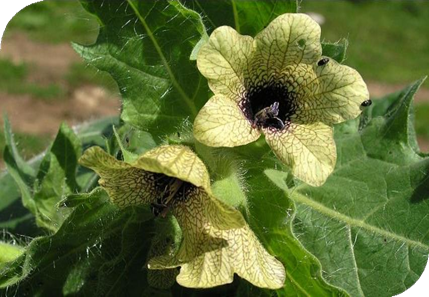
نبتة السكران (Hyoscyamus niger)، المعروفة أيضًا باسم “الخرفوش” أو “البلوط”، هي نبات حولي أو ثنائي الحول يصل ارتفاعه من 1 إلى 3 أقدام، ويميزه سيقان مورقة وسميكة ومشعرة ومنتصبة. ينتمي هذا النبات إلى عائلة الباذنجانيات، وهي نفس العائلة التي تنتمي إليها البطاطا والطماح والتبغ، مما يفسر وجود القلويدات النشطة في تكوينه. يتميز السكران برائحته الكريهة المميزة، والأوراق المفصصة المتبادلة ذات اللون الرمادي المخضر أو الأصفر المخمر، والأزهار على شكل قمع ذات اللون البني الأصفر مع عروق أرجوانية داكنة. الثمرة عبارة عن كبسولية تحتوي على مئات البذور السوداء الصغيرة (1).
يُعتبر تاريخ استخدام السكران في الطب القديم طويل ومعقد، حيث أشار إليه العديد من الحضارات القديمة، بما في ذلك المصريين القدماء واليونانيين والرومان. استخدم الإغريق والرومان هذا النبات كمسكن للألم ومخدر، كما أضافوه إلى النبيذ لزيادة تأثيره المهلوس. في العصور الوسطى، كان السكران مكونًا شائعًا في المراهم والدهانات التي تُستخدم لتخفيف الآلام الموضعية، كما استُخدم في بعض الأحيان في العقاقير المهدئة. ومع ذلك، كانت معرفته بالسمية دائمًا حاضرة، مما أدى إلى تناقض في استخدامه بين كونه دواءً سحريًا وكسم قاتل (2).
تُعزز فوائد نبتة السكران الطبية بوجود مجموعة من المكونات النشطة التي تعمل على مستوى الجهاز العصبي والعضلي. هذه المكونات هي المسؤولة عن التأثيرات الطبية للنبات، ولكنها أيضًا السبب في خطورته الشديدة. فهم هذه المكونات ضروري لتحديد كيفية عمل النبات، ولماذا يجب استخدامه بحذر شديد. من بين أهم المكونات النشطة في السكران، نجد القلويدات التروبانية، مثل الهيوسيامين والسكوبولامين، بالإضافة إلى مركبات الفلافونويد والزيوت الطيارة. هذه المركبات تعمل معًا لتعطي السكران خصائصه الطبية المميزة، بدءًا من تأثيره المهدئ والمسكن إلى تأثيره المضاد للتشنج (3).
المكونات النشطة في السكران
- الهيوسيامين (Hyoscyamine): هو أحد القلويدات التروبانية الرئيسية الموجودة في نبتة السكران، ويُعد المسؤول الرئيسي عن تأثيراتها المهدئة والمسكنة. يعمل الهيوسيامين عن طريق منع إشارات الناقل العصبي الأسيلتيل كولين، مما يقلل من نشاط الجهاز العصبي الودي. هذا التأثير يؤدي إلى استرخاء العضلات، وتخفيف الألم، وزيادة النعاس. ومع ذلك، فإن هذا المركب هو أيضًا المسؤول عن العديد من الأعراض الجانبية الخطيرة للتسمم بالسكران، بما في ذلك الجفاف، ومشاكل في الرؤية، ومشاكل في القلب. جرعة صغيرة جدًا من الهيوسيامين يمكن أن تكون مفيدة، ولكن الجرعة الزائدة يمكن أن تكون قاتلة (1).
- السكوبولامين (Scopolamine): هو قلويد تروباني آخر موجود بتركيزات عالية في نبتة السكران، ويشار إليه أيضًا باسم “هيوسين”. يختلف تأثير السكوبولامين عن الهيوسيامين في أنه يمتلك تأثيرًا أكثر تركيزًا على الجهاز العصبي المركزي، مما يجعله مسكنًا قويًا ومخدرًا. يستخدم السكوبولامين في الطب الحديث لعلاج الغثيان والقيء المرتبط بالحركة وبعض العمليات الجراحية. ومع ذلك، فإن تأثيره المهلوس والذاكرة المنسية يجعله خطرًا إذا تم استخدامه بدون إشراف طبي. يمكن أن يؤدي الاستخدام المفرط للسكوبولامين إلى حالة من الارتباك الشديد، والهلوسة، وحتى غيبوبة (2).
- مركبات الفلافونويد (Flavonoids): بالإضافة إلى القلويدات السامة، تحتوي نبتة السكران على مجموعة من مركبات الفلافونويد التي تساهم في فوائد نبتة السكران المضادة للأكسدة والالتهاب. تعمل هذه المركبات على محايدة الجذور الحرة الضارة في الجسم، مما يقلل من الالتهاب ويحمي الخلايا من التلف. قد تساهم هذه الخصائص في تأثيرات السكران المضادة للألم والمضادة للالتهابات عند تطبيقه موضعيًا. ومع ذلك، فإن تأثيرات الفلافونويد أضعف بكثير من تأثيرات القلويدات التروبانية، لذا فإنها لا يمكنها تعويض خطورة المكونات الأخرى في النبات (3).
- الزيوت الطيارة (Volatile Oils): تحتوي أزهار وأوراق السكران على زيوت طيارة تحتوي على مركبات مثل البينين والكامفين. هذه الزيوت تساهم في الرائحة الكريهة للنبات، وقد تكون لها بعض الخصائص المضادة للميكروبات والمطهرة. في الطب التقليدي، استُخدمت هذه الزيوت في بعض التطبيقات الموضعية لتعزيز الشفاء وتقليل خطر العدوى. ومع ذلك، فإن التركيز العالي للزيوت الطيارة في السكران يمكن أن يسبب تهيجًا للجلد والغشاء المخاطي عند استخدامه موضعيًا، مما يزيد من خطورته (1).
زراعة السكران واستخداماتها المنزلية
يُعد موطن الأصلي لنبتة السكران أوروبا وآسيا الوسطى، حيث ينمو بشكل طبيعي في المراعي، وجوانب الطرق، وفي المناطق المهملة. يحتاج السكران إلى مناخ معتدل إلى بارد، ويفضل التربة الرملية جيدة التصريف، حيث لا يتحمل التربة المشبعة بالمياه. في المناطق التي لا ينمو فيها بشكل طبيعي، يمكن زراعته كنزهرية في الحدائق، ولكن يجب توخي الحذر الشديد لمنع انتشار البذور ومنع التسمم العرضي. تزدهر هذه النباتات في الأماكن المشمسة جزئيًا، وتحتاج إلى ري معتدل، خاصة خلال فترة النمو النشط. إن زراعة السكران في المنزل تتطلب وعيًا كاملًا بخطره، خاصة في وجود الأطفال أو الحيوانات الأليفة (4).
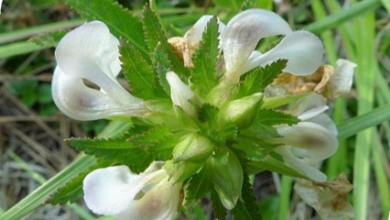
[صورة 1 هنا]يمكن زراعة السكران من البذور مباشرة في التربة الربيعية، أو بدء الشتلات في الداخل قبل عدة أسابيع من موسم الزراعة. يجب أن تُغمر البذور في الماء لمدة 24 ساعة قبل الزراعة لتحسين نسبة الإنبات. تُزرع البذور في تربة رملية عميقة حوالي 1/4 بوصة، وتحافظ على رطوبة التربة دون أن تكون مشبعة بالمياه. تنمو الشتلات ببطء في البداية، ولكنها تتسارع مع تقدم الموسم. من المهم توفير مساحة كافية بين النباتات، حيث يمكن أن تصل أوراقها إلى عرض 6 بوصات. يجب التعامل مع النباتات عند الزراعة والري بارتداء قفازات لحماية الجلد من المركبات السامة (4).
الاستخدامات المنزلية والوصفات
- مرهم عضلات لتخفيف الآلام: يمكن استخدام فوائد نبتة السكران الموضعية في صنع مرهم لتخفيف آلام العضلات والإجهاد والالتواء. يتم غمس الأوراق الطازجة أو المجففة في زيت الزيتون الدافئ لعدة أيام، ثم تصفية الزيت وتخزينه في زجاجة محكمة الإغلاق. يتم تدليك هذا المرهم على المناطق المؤلمة لتخفيف الألم واسترخاء العضلات. يجب تجنب استخدام هذا المرهم على الجلد المكسور أو المهيج، وغسل اليدين جيدًا بعد الاستخدام. هذه الوصفة تستفيد من الخصائص المسكنة والمضادة للتشنج في السكران لتوفير راحة سريعة من الألم (5).
- غسول فم للتهاب اللثة: يمكن استخدام مغلي خفيف من أوراق السكران كغسول فم لتخفيف التهاب اللثة والآلام الفموية. يتم غلي حفنة صغيرة من الأوراق المجففة في كوب من الماء لمدة 5 دقائق، ثم تترك لتبرد تمامًا. يتم استخدام هذا المغلي للغرغرة الفمية لمدة 30 ثانية ثم إخراجه. يجب عدم بلع أي من هذا المغلي، وتكرار العملية مرتين يوميًا. تستفيد هذه الوصفة من الخصائص المضادة للالتهاب والمطهرة في السكران لتخفيف التهيج في الفم، ولكن يجب استخدامها بحذر شديد نظرًا لسميتها (2).
- كمادات للتهاب المفاصل: يمكن استخدام كمادات مبللة بمغلي السكران لتخفيف آلام التهاب المفاصل والنقرس. يتم تحضير مغلي قوي من الأوراق المجففة، ثم نقع قطعة قماش نظيفة في المغلي الدافئ وتوضع على المفاصل المؤلمة لمدة 10-15 دقيقة. يمكن تكرار هذه العملية يوميًا لتخفيف الألم والالتهاب. تعمل هذه الكمادات على تخفيف الألم عن طريق تهدئة الأعصاب المحيطة بالمفصل، وتقليل الالتهاب المحلي. ومع ذلك، يجب تجنب استخدام هذه الكمادات على الجلد المكسور أو المهيج (5).
- بخور للت Relaxation: يمكن حرق أوراق السكران المجففة كبخور للاسترخاء وتقليل القلق. يتم حرق كمية صغيرة من الأوراق المجففة في حرق البخور، واستنشاق البخار الناتج ببطء. يمكن استخدام هذه الطريقة قبل النوم لتحسين جودة النوم، أو أثناء فترات التوتر الشديد. تعمل هذه الطريقة على استرخاء الجهاز العصبي، وتقليل التوتر، وتحسين المزاج. ومع ذلك، يجب استخدام هذه الطريقة في مكان جيد التهوية، وتجنب استنشاق البخار بكميات كبيرة (3).
- دهان للندبات: يمكن استخدام زيت السكران المركز كدهان لتقليل مظهر الندبات بعد الجراحة أو الإصابات. يتم تدليك كمية صغيرة من زيت السكران على الندبة بلطف يوميًا. تعمل هذه الطريقة على تليين الندبة، وتحسين مظهرها بمرور الوقت. تستفيد هذه الوصفة من الخصائص المطهرة والمضادة للالتهاب في السكران لتعزيز الشفاء. ومع ذلك، يجب اختبار هذا الدهان على مساحة صغيرة من الجلد أولاً للتأكد من عدم وجود حساسية (5).
فوائد نبتة السكران للصحة: ماذا تقول الأبحاث؟
على الرغم من خطورة نبتة السكران، تشير الدراسات الحديثة إلى وجود فوائد نبتة السكران الطبية المحتملة التي تستحق البحث والدراسة. تركز هذه الأبحاث على استخدام المكونات النشطة في السكران، مثل الهيوسيامين والسكوبولامين، في تطوير أدوية جديدة لعلاج مجموعة متنوعة من الحالات المرضية. ومع ذلك، من المهم التأكيد على أن هذه فوائد نبتة السكران لا يمكن تحقيقها إلا باستخدام مستخلصات نباتية محددة الجرعة تحت إشراف طبي، وليس عن طريق تناول النبات الطازج أو المجفف. فهم فوائد نبتة السكران المحتملة ضروري لتطوير علاجات أكثر أمانًا وفعالية بناءً على مكوناته النشطة (1).
[صورة 2 هنا]1. تخفيف آلام المفاصل والعضلات
تُعد واحدة من أشهر فوائد نبتة السكران المحتملة هي قدرتها على تخفيف آلام المفاصل والعضلات. تشير الدراسات إلى أن القلويدات التروبانية الموجودة في السكران، مثل الهيوسيامين، تعمل كمضادات قوية للتشنج ومسكنات للألم. تعمل هذه المركبات على استرخاء العضلات الملساء، وتقليل الالتهاب، ومنع إشارات الألم من الوصول إلى الدماغ. وفقاً لدراسة منشورة في PMC، فإن السكران فعال في علاج الألم الناتج عن النقرس، وألم العصب، والتهاب المفاصل عند استخدامه موضعيًا (1). يمكن أن يؤدي استخدام مراهم أو دهانات تحتوي على مستخلصات السكران إلى توفير راحة سريعة من الألم دون التعرض للآثار الجانبية الخطيرة المرتبطة بالاستخدام الداخلي.
- تقليل
الأسئلة الشائعة حول فوائد نبتة السكران
ما هي أهم فوائد نبتة السكران المثبتة علمياً؟
تشمل فوائد نبتة السكران الرئيسية مجموعة من الفوائد الصحية المدعومة بأبحاث منشورة في مصادر طبية موثوقة مثل NIH وPubMed وHealthline. تختلف الفوائد الدقيقة باختلاف العشبة، لكنها تشمل عموماً دعم الصحة العامة، خصائص مضادة للالتهاب، وتعزيز وظائف الجسم الحيوية.
ما هي الجرعة الآمنة من السكران؟
تختلف الجرعة حسب الفائدة المرجوة وصحة الشخص. يُنصح بالبدء بجرعة منخفضة وزيادتها تدريجياً، مع استشارة الطبيب قبل الاستخدام خاصة للأشخاص الذين يتناولون أدوية مزمنة. اتبع دائماً التعليمات الموجودة على عبوة المنتج.
كم يستغرق ظهور نتائج السكران؟
تختلف المدة حسب الفائدة المستهدفة، إلا أن معظم الدراسات السريرية تظهر نتائج معنوية بعد 4-8 أسابيع من الاستخدام المنتظم. يجب الالتزام بالجرعة الموصى بها وعدم تجاوزها للحصول على أفضل النتائج.
هل السكران آمنة أثناء الحمل والرضاعة؟
يجب على الحوامل والمرضعات استشارة الطبيب قبل استخدام السكران أو أي مكمل عشبي. قد تتفاعل بعض المكونات النشطة مع هرمونات الحمل أو تنتقل إلى الرضيع عبر حليب الأم، لذلك يُفضل تجنب الأعشاب خلال هذه الفترات إلا تحت إشراف طبي.
هل لـ السكران أعراض جانبية؟
قد تسبب السكران بعض الأعراض الجانبية الخفيفة مثل اضطراب المعدة أو الصداع لدى بعض الأشخاص. يجب إيقاف الاستخدام واستشارة الطبيب فوراً إذا ظهرت أي أعراض شديدة أو غير معتادة مثل الحساسية المفرطة.
هل يمكن استخدام السكران مع الأدوية الأخرى؟
قد تتفاعل السكران مع بعض الأدوية. لذلك يجب استشارة الطبيب أو الصيدلي قبل جمعها مع أي دواء، خاصة أدوية القلب والضغط والسكري ومضادات التخثر والمهدئات، لتفادي التداخلات الدوائية الضارة.
المصادر
- Black henbane and its toxicity – a descriptive review – PMC
- Henbane – Uses, Side Effects, and More – WebMD
- Hyoscyamus Niger – an overview | ScienceDirect Topics
- [PDF] Hyperactivity and Euphoria Without Agitation Due to Hyoscyamus
- Henbane: Health Benefits, Side Effects, Uses, Dose & Precautions