فوائد عشبة الشوك اللبني: دعم صحة الكبد والكلى والقلب
عشبة الشوك اللبني (Silybum marianum)
تعرف عشبة الشوك اللبني بأسماء عديدة، بما في ذلك الشوك المبارك، الشوكة المقدسة، الشوك المرقط، وشوكة القديسة مريم. تنمو في العديد من الأماكن في أمريكا الشمالية وحول العالم. تفضل المناخ الأكثر دفئًا. تنتمي إلى عائلة النجميات (Asteraceae).
التعريف على عشبة الشوك اللبني
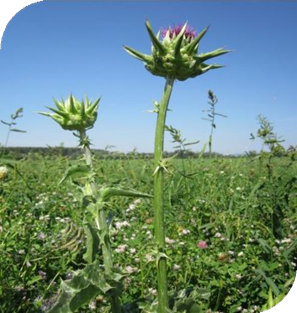
الشوك اللبني نبات سنوي أو كل سنتين وينمو من 0.6 إلى 1.8 متر. أوراقه الخضراء اللامعة مستطيلة أو رمحية الشكل ويمكن أن تكون مفصصة أو ريشية ذات عروق بيضاء مميزة. هي أوراق خالية من الشعر مع حواف شوكية وعروق بيضاء. الساق مجوفة ومحززة في النباتات الأكبر. تظهر أزهار أرجوانية ضاربة إلى الحمرة من يونيو إلى أغسطس. يتراوح قطرها من 2.5 سم إلى 12.5 سم.
الاستخدامات الغذائية لعشبة الشوك اللبني
يمكن تناول جذور الشوك اللبني نيئة أو مسلوقة أو مشوية. يتم حصاد البراعم الصغيرة في الربيع و سلقها مثل السبانخ. يقوم بعض الأشخاص بتقشير السيقان المرّة ونقعها طوال الليل قبل طهيها. من الأفضل تقليم الأوراق والسيقان لإزالة الأشواك قبل الطهي أو الأكل. يمكنك تناول الأجزاء الشوكية على رأس الزهرة مثل الخرشوف. اسلقها أو اطبخها على البخار حتى تصبح طرية. يحتوي الشوك اللبني على نسبة عالية من نترات البوتاسيوم وغير مناسب للأبقار أو الأغنام.
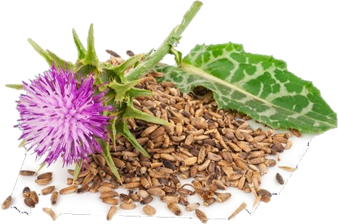
صورة بواسطة Fir0002/Flagstaffotos, GNU FDL 1.2
الاستخدامات الطبية لعشبة الشوك اللبني
تستخدم كل من الأوراق والبذور طبيًا. يمكن تناول البذور نيئة، ويمكن استخدام كل من الأوراق والبذور كمستخلص أو شاي. يمكنك طحن بذور الشوك اللبني إلى مسحوق ووضعها في كبسولات للأشخاص الذين يجدون النكهة غير محببة أو يحتاجون إلى طريقة سهلة لتناولها. أنا أصنع صبغة من بذور الشوك اللبني وجذور الهندباء للكبد. يوجد السيليمارين، وهو المركب الطبي الأكثر نشاطًا في الشوك اللبني، في البذور فقط.
فوائد عشبة الشوك اللبني لدعم وإزالة سموم الكبد:
بذور الشوك اللبني ممتازة في تقليل أو حتى عكس تلف الكبد الناجم عن المرض أو التلوث البيئي أو العلاج الكيميائي أو السموم أو تعاطي المخدرات أو الكحول. يحسن الشوك اللبني بشكل كبير تجديد الكبد في حالات التهاب الكبد وتليف الكبد ومتلازمة الكبد الدهني واليرقان.
فوائد نبتة الشوك اللبني للوقاية من حصوات المرارة وحصوات الكلى:
تدعم بذور الشوك اللبني الجهاز الغدد الصماء والجهاز الهضمي وتساعد على تنظيف الدم. تعمل بشكل وثيق مع الكبد وأعضاء الجهاز الهضمي الأخرى لتنقية الجسم وتقليل خطر الإصابة بحصوات المرارة وحصوات الكلى.
فوائد نبتة الشوك اللبني للمساعدة في خفض نسبة الكوليسترول المرتفعة:
الشوك اللبني مضاد قوي للالتهابات مع فوائد صحية للقلب، بما في ذلك خفض نسبة الكوليسترول المرتفعة عن طريق تنظيف الدم وتقليل الالتهاب ومنع تلف الإجهاد التأكسدي داخل الشرايين. الشوك اللبني فعال في خفض مستويات الكوليسترول الكلي والكوليسترول الضار والدهون الثلاثية لدى الأشخاص المصابين بداء السكري وأمراض القلب.
فوائد عشبة الشوك اللبني للوقاية من مرض السكري أو السيطرة عليه:
يساعد الشوك اللبني في السيطرة على نسبة السكر في الدم ويخفض مستويات السكر في الدم لدى مرضى مقاومة الأنسولين. للحصول على أفضل النتائج، استخدمه بانتظام. ترجع السيطرة المحسنة على نسبة السكر في الدم إلى تحسن صحة الكبد ووظيفته في إطلاق الأنسولين والهرمونات الأخرى في مجرى الدم.
فوائد عشبة الشوك اللبني كترياق لتناول الفطر السام:
إن قدرة بذور الشوك اللبني على حماية الكبد قوية جدًا لدرجة أنها قادرة على علاج الأشخاص الذين تسمموا بفطر الأمانيت، الذي يدمر الكبد. في الواقع، غالبًا ما يكون الخيار العلاجي الوحيد لهؤلاء المرضى ويعطى عن طريق الوريد. كن حذرًا دائمًا عند حصاد الفطر وتناوله. إذا كنت تعتقد أنك تناولت فطرًا سامًا، فاطلب المساعدة الطبية على الفور.
فوائد عشبة الشوك اللبني وآثارها الشبيهة بالإستروجين:
أوراق الشوك اللبني لها بعض الآثار الشبيهة بالإستروجين التي تحفز الحيض وتزيد من تدفق الحليب عند الأمهات المرضعات.
فوائد نبتة الشوك اللبني لعلاج السرطان:
تستخدم بذور الشوك اللبني أحيانًا كعلاج لسرطان البروستاتا والكبد والجلد، حيث أن السيليمارين له تأثيرات مضادة للسرطان ويحمي الكبد والكلى أثناء العلاج الكيميائي.
فوائد عشبة الشوك اللبني لعلاج حب الشباب:
الشوك اللبني غني بمضادات الأكسدة ومضادات الالتهابات والفلافونويد التي تقلل من التهاب حب الشباب.
حصاد عشبة الشوك اللبني
ارتد دائمًا ملابس واقية وقفازات سميكة عند حصاد الشوك اللبني لأنه مهيج جدًا للجلد. اقطع رؤوس الأزهار الصغيرة بالمقص والأوراق الصغيرة من الساق. احصد بذور الشوك اللبني بقطع رؤوس البذور ووضعها في كيس ورقي في مكان بارد وجاف. بعد أن تجف البذور، قم بإزالتها من رأس البذور، واحدة تلو الأخرى، ونظف الحطام. يتم تخزين البذور التي تم تنظيفها بشكل أفضل في وعاء بغطاء محكم.
التحذيرات من استخدام عشبة الشوك اللبني
يجب على النساء الحوامل عدم استخدام الشوك اللبني. يجب على النساء المصابات بحالات متعلقة بالإستروجين مثل التهاب بطانة الرحم والأورام الليفية وسرطانات المبايض والثدي أو الرحم عدم استخدام الشوك اللبني. لا تستخدم الشوك اللبني إذا كنت تعاني من حساسية تجاه عائلة النجميات.
وصفات عشبة الشوك اللبني
شاي الشوك اللبني:
اسحق أو اطحن ملعقة صغيرة من بذور الشوك اللبني. أضف كوبًا من الماء المغلي واترك الشاي ينقع حتى يصبح دافئًا.
مستخلص الشوك اللبني:
خذ ¾ كوب من بذور الشوك اللبني وكوب من الفودكا أو أي كحول آخر بنسبة 80٪ أو أعلى. اطحن أو اسحق ¾ كوب من بذور الشوك اللبني. ضع البذور المكسرة في مرطبان معقم سعة 500 مل مع غطاء محكم الغلق. اسكب كوب من الفودكا فوق البذور، وأكثر إذا لزم الأمر لتغطية البذور. قلّب جيدًا لخلط المكونات. أغلق البرطمان بإحكام وضعه في مكان بارد ومظلم لمدة 6 إلى 8 أسابيع، مع رج البرطمان يوميًا. أضف المزيد من الكحول إذا لزم الأمر للحفاظ على البذور مغطاة بالسائل. صفّي الخليط واحتفظ بالسائل. تخلص من البذور. خزن مستخلصك مغطى بإحكام في مكان بارد ومظلم.
لاستخدام مستخلص الشوك اللبني:
هذا مستخلص عالي التركيز. استخدم ثلاث قطرات من مستخلص الشوك اللبني حتى ثلاث مرات يوميًا. إذا تم تحمل هذه الجرعة جيدًا، يمكنك زيادة الجرعة تدريجيًا.