فوائد عصير العنب
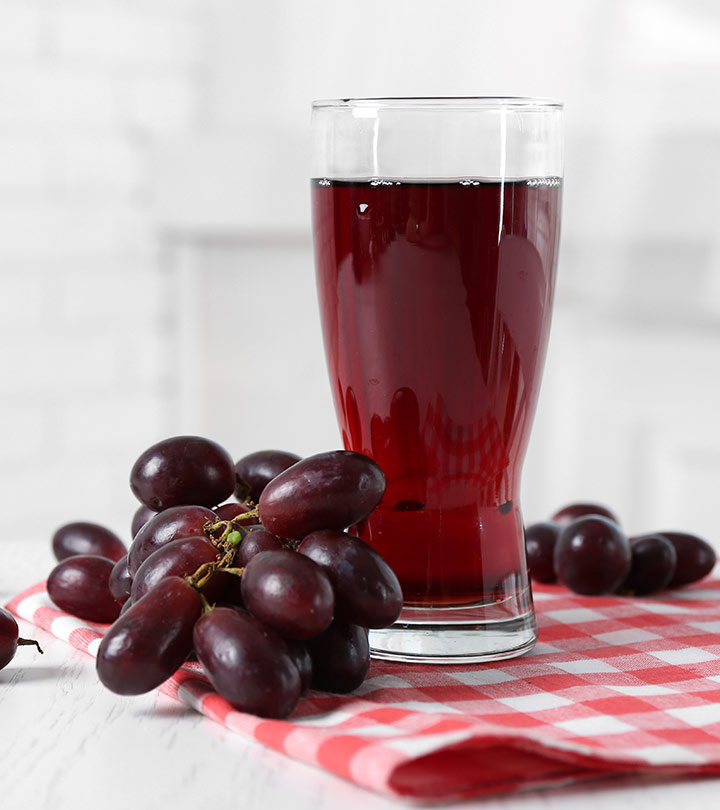
يعتبر عصير العنب أو دوشاب مغذيًا جدًا ومنشطًا ذو طبيعة دافئة وله خصائص وفوائد فريدة لصحة الجسم وعلاج الأمراض.
فوائد وخصائص عظيمة لعصير العنب
عصير العنب ، والذي يسمى في الطب التقليدي دبس السكر ، هو منتج مصنوع من عصير العنب .
عصير العنب غني بالفيتامينات والمعادن وله العديد من الفوائد الصحية.
طبيعة عصير العنب
طبيعة عصير العنب دافئة ورطبة ومفيدة للأشخاص الذين يعانون من المزاج البارد .
فوائد عصير العنب
معًا ، سوف نلقي نظرة على فوائد عصير العنب ، والتي تشمل:
تقوية جهاز المناعة
يحتوي عصير العنب على فيتامينات أ ، ب ، ج ومعادن مثل الحديد والمغنيسيوم والفوسفور والبوتاسيوم والكالسيوم ومفيد جدًا لتقوية جهاز المناعة.
نظرًا لاحتوائه على نسبة عالية من مضادات الأكسدة ، فإن عصير العنب يزيد من خلايا الدم البيضاء في الجسم ويزيد مناعة الجسم ويقي الجسم من الأمراض.
زيادة الطاقة
عصير العنب ، الذي يحتوي على فيتامينات ومعادن أكثر حيوية وسعرات حرارية أكثر من العنب ، يستهلك كمية صغيرة منه لتوفير الطاقة التي يحتاجها الجسم.
كما يحتوي عصير العنب على نسبة عالية من السكر الطبيعي الذي يذوب بسرعة كبيرة في الجسم ويمد الجسم بالطاقة.
ترقق الدم
بسبب محتواه المعدني من البوتاسيوم ، فإن عصير العنب يسبب ترقق الدم ويمنع النوبات القلبية ويساعد على الوقاية من الأمراض مثل الانسداد والدوالي.
علاج فقر الدم
يحتوي عصير العنب على الحديد وفيتامين ب 12 اللذان يلعبان دورًا فعالًا جدًا في تكوين الدم عن طريق زيادة مستوى خلايا الدم الحمراء في الجسم
وبالتالي فإن تناول ملعقة أو اثنتين من عصير العنب يوفر ثلث حاجة الجسم اليومية من الحديد ، و لأنه مفيد في علاج فقر الدم.
منع الإصابة بالسرطان وتقليل آثار العلاج الكيميائي
مضادات الأكسدة الوفيرة والمتنوعة في عصير العنب تمنع خلايا الجسم من أن تصبح سرطانية
بسبب الجذور الحرة وتحفز المزيد من الإفراز وتزيد من مستوى خلايا الدم البيضاء في الجسم.
يعتبر دوشاب فعالًا أيضًا في علاج العدوى والالتهابات ويقلل من آثار العلاج الكيميائي.
تقوية الذاكرة والوقاية من مرض الزهايمر
يعمل السكر الطبيعي والفيتامينات الحيوية في عصير العنب على تقوية خلايا المخ وتوفير الطاقة اللازمة لنشاط هذه الخلايا.
أيضًا ، نظرًا لطبيعته الدافئة ، فإن عصير العنب يحسن وظيفة خلايا الدماغ ويلعب دورًا فعالًا في تقوية الذاكرة ومنع شيخوخة الدماغ .
يهدئ الأعصاب ويحسن المزاج
يساعد المغنيسيوم الموجود في عصير العنب على موازنة الكالسيوم في الأعصاب والأوعية الدموية ويهدئ الأعصاب ويحسن المزاج ويزيد من حيوية وطاقة الأشخاص المصابين بالاكتئاب .
تحسين وظيفة الجهاز الهضمي
تناول عصير العنب ينظف الأمعاء والمعدة ويطرد اليوريا من الجسم كما أنه مضاد للانتفاخ ولهذا السبب يحسن عمل الجهاز الهضمي.
فتح قنوات الكبد
يتسبب عصير العنب في حدوث انسداد ، لذلك ينصح باستخدام عصير العنب مع خل العنب لمنع انسداد قنوات الكبد.
تحسين السعال
لعصير العنب تأثير مطري ومضاد للالتهابات في منطقة الحلق ، وينصح بمزيج عصير العنب والماء لمن يعانون من التهاب الحلق والسعال في الشتاء.
زيادة الوزن والسمنة
السعرات الحرارية لعصير العنب مرتفعة نسبيًا بسبب محتوى السكر في هذا العنصر الغذائي.
يحتوي كل 100 جرام من عصير العنب على 329 سعرة حرارية ، لذا ينصح باستهلاك عصير العنب للأشخاص النحيفين والنحيفين لزيادة الوزن وتوفير الطاقة للجسم.
لا ينصح بتناول الكثير من هذا العصير للأشخاص الذين يعانون من السمنة المفرطة أو المستقرة.
فوائد عصير العنب لسمنة الوجه
يعتبر عصير العنب منشطًا ويحتوي على الكثير من السعرات الحرارية ، لذلك فهو فعال للسمنة الموضعية.
لسمنة الوجه ، يمكنك استخدام شراب عصير العنب أو إضافة عصير العنب إلى الحليب أو حليب الأرز وشربه.
فوائد عصير العنب للبشرة
و من بين فوائد عصير العنب للبشرة :
- يعيد استهلاك عصير العنب أنسجة الجلد التالفة ويمنع شيخوخة الجلد.
- يساعد تناول عصير العنب على تحسين لون البشرة واحمرارها عن طريق زيادة خلايا الدم الحمراء.
- استهلاك عصير العنب يحمي البشرة من الآثار الضارة لأشعة الشمس.
- استهلاك عصير العنب فعال جدا في علاج التورم الناجم عن الصدمات في الجسم.
- تناول عصير العنب عن طريق الفم أو كقناع يسبب اختفاء البقع والتجاعيد على الوجه ويمنع ترهل الجلد.
فوائد عصير العنب للشعر
يعزز حمض اللينوليك الموجود في عصير العنب صحة الشعر ويمنع تساقطه .
كما أن فيتامين هـ ومضادات الأكسدة الموجودة فيه يقلل أيضًا من جميع أنواع مشاكل الشعر.
يحتوي عصير العنب أيضًا على الحديد وفيتامين ب 12 ، مما يجعل الدم يتدفق في الرأس ويمتلك شعرًا صحيًا ومنتعشًا.
خصائص عصير العنب للأطفال
يحتاج الأطفال إلى المزيد من العناصر الغذائية للنمو ، لذا فإن تناول عصير العنب فعال لنمو الأطفال نظرًا لاحتوائه على العديد من المعادن والفيتامينات.
يوصى باستهلاك عصير العنب للأطفال الضعفاء والنحيفين أو الأشخاص الذين أضعفهم مرض طويل أو عملية جراحية بسبب ارتفاع سعراته الحرارية.
خصائص عصير العنب للمرأة
يحتوي عصير العنب على الحديد والكالسيوم والمغنيسيوم ويمكنه الوقاية من آلام الدورة الشهرية الناتجة عن نقص الحديد وعلاج تقلصات الدورة الشهرية وحماية عضلات الرحم.
كما أن تناول عصير العنب يقي الجسم من الإصابة بأمراض العظام بعد سن اليأس .
خصائص عصير العنب للحوامل والمرضعات
من الأفضل للنساء قصار العمر استخدام عصير العنب خاصة أثناء الحمل لأن عصير العنب يحتوي على العديد من العناصر الغذائية ويقوي القوة الجسدية ونمو الجنين بشكل أفضل .
ينصح بتناول عصير العنب أثناء الحمل لاحتوائه على الفوسفور والكالسيوم والمغنيسيوم وفيتامين K لزيادة كثافة العظام وتعويض نقص الكالسيوم .
يجب ألا تستهلك النساء الحوامل المصابات بداء السكري الكثير من عصير العنب.
يمكن للأمهات اللاتي لديهن حليب خفيف أن يكون لديهن حليب كثيف عن طريق تناول عصير العنب عالي الجودة.
فوائد عصير العنب للرجال
ينشط عصير العنب بسبب وفرة الفيتامينات والعناصر الغذائية ويزيد من الرغبة الجنسية لدى الرجال.
يساعد استهلاك عصير العنب في الإنتاج الصحي للهرمونات الجنسية.
إن تناول عصير العنب بسبب طبيعته الدافئة يحفز الرغبة الجنسية لدى الأشخاص ذوي الطبيعة الباردة.
نصائح مهمة لتناول عصير العنب
الكمية المعتادة من عصير العنب للبالغين هي من 1 إلى 3 ملاعق كبيرة وللأطفال من 1 إلى 3 ملاعق كبيرة في اليوم.
ينصح باستخدام عصير العنب في فصل الشتاء عندما يكون الجسم ضعيفاً ولعلاج أمراض موسم البرد والتخفيف منها.
مساوئ عصير العنب
طبيعة عصير العنب دافئة ورطبة ، وقد يتسبب استهلاك الكثير منه للأشخاص ذوي المزاج الحار في زيادة سماكة الصفراء ، والصداع ، وارتفاع درجة حرارة الجسم ، والدمامل.
عصير العنب ضار لمرضى السكر بسبب محتواه العالي من السكر.
المحتوى المرتفع من السعرات الحرارية في عصير العنب يسبب السمنة وزيادة الوزن لدى الأشخاص المستقرين.
راجع أيضا :فوائد عصير العنب والآثار الجانبية له
أخيرا ، نتمنى أن يكون موضوع “فوائد عصير العنب ” قد أفادكم
مع تحيات موقع المعهد