3 طرق بسيطة لخسارة الوزن بسرعة
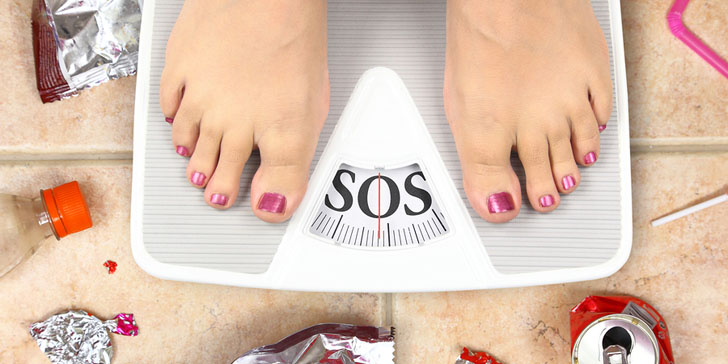
هناك طرق عديدة لفقدان الوزن بأمان .
يوصى بفقدان الوزن بشكل مستمر من 1 إلى 2 رطل (454 إلى 907 جرامًا) أسبوعيًا للتحكم الفعال في الوزن على المدى الطويل .
يمكن للعديد من برامج الطعام أن تجعل الشخص يشعر بالجوع وعدم الرضا عن كمية الطعام المستهلكة .
هذه من بين الأسباب المهمة التي تجعل من الصعب على الشخص الحفاظ على خطة غذائية صحية .
ومع ذلك ، لا تسبب كل الحميات مثل هذه الظروف .
تعتبر الأنظمة الغذائية منخفضة الكربوهيدرات والأطعمة الكاملة من بين الخيارات التي يمكنك وضعها في الاعتبار لفقدان الوزن ، وقد يكون الالتزام بها أسهل من الالتزام بالأنظمة الغذائية الأخرى .
فيما يلي سوف نتعرف على بعض الطرق البسيطة لفقدان المزيد من الوزن والتي تهدف إلى ما يلي:
– التقليل من الشهية .
– فقدان الوزن بشكل سريع .
في الوقت نفسه ، يحسن صحة التمثيل الغذائي الخاص بك
التقليل من استهلاك الكربوهيدرات المكررة
الحد من استهلاك السكريات والنشويات أو الكربوهيدرات هو طريقة بسيطة لفقدان الوزن بسرعة .
لتحقيق هذا الهدف ، يمكنك التفكير في خطة غذائية منخفضة الكربوهيدرات أو تقليل استهلاك الكربوهيدرات المكررة واستخدام الحبوب الكاملة بدلاً من ذلك .
من خلال القيام بذلك ، ستنخفض مستويات الجوع لديك وستستهلك سعرات حرارية أقل بشكل عام .
باتباع نظام غذائي منخفض الكربوهيدرات ، سيستخدم الجسم الدهون المخزنة بدلاً من الكربوهيدرات لإنتاج الطاقة التي يحتاجها .
إذا اخترت أن تستهلك الكربوهيدرات المعقدة مثل الحبوب الكاملة التي تعاني من نقص في السعرات الحرارية ، فسوف تستفيد من المزيد من الألياف وهضمًا أبطأ .
هذا يجعلك تشعر بالشبع والرضا عن الطعام الذي تتناوله .
أكدت دراسة أجريت عام 2020 أن اتباع نظام غذائي منخفض الكربوهيدرات كان مفيدًا لفقدان الوزن عند كبار السن .
وجد هذا البحث أيضًا أن اتباع نظام غذائي منخفض الكربوهيدرات يمكن أن يقلل الشهية ، مما قد يؤدي إلى استهلاك سعرات حرارية أقل دون التفكير في الأمر أو الشعور بالجوع .
وتجدر الإشارة إلى أن الآثار طويلة المدى لنظام غذائي منخفض الكربوهيدرات لا تزال قيد التحقيق .
قد يكون اتباع نظام غذائي منخفض الكربوهيدرات أمرًا صعبًا ، مما قد يؤدي إلى اتباع نظام غذائي اليويو ونجاح أقل في الحفاظ على وزن صحي .
ربطت دراسة أجريت عام 2019 بين ارتفاع استهلاك الحبوب الكاملة وانخفاض مؤشر كتلة الجسم (BMI) .
ومن ثم ، فإن اختيار نظام غذائي يركز على الحبوب الكاملة بدلاً من الحبوب المكررة يمكن أن يكون خيارًا جيدًا .
استشر طبيبك لاختيار أفضل طريقة لفقدان الوزن .
في ما يلي إحدى الطرق من بين 3 طرق بسيطة لخسارة الوزن بسرعة
استهلاك البروتين والدهون والخضروات
يجب أن تشتمل كل وجبة من وجباتك على ما يلي:
– مصدر بروتين
– مصدر دهون
– خضروات
– كربوهيدرات معقدة مثل الحبوب الكاملة
– بروتين
– تناول الكمية الموصى بها من البروتين للحفاظ على الصحة والكتلة الخالية من الدهون أثناء الوزن الخسارة مهمة .
تشير الدلائل إلى أن تناول كمية كافية من البروتين قد يحسن عوامل الخطر القلبية ، والشهية ، ووزن الجسم .
هناك العديد من العوامل التي تحدد احتياجاتك الخاصة ، ولكن بشكل عام ، يحتاج الشخص العادي إلى:
– 56 إلى 91 جرامًا من البروتين يوميًا للرجل
– 46 إلى 75 جرامًا من البروتين يوميًا للمرأة
يمكن أن تشمل الأنظمة الغذائية التي تحتوي على البروتين الكافي ما يلي:
– تقليل الرغبة الشديدة في تناول الطعام والأفكار المهووسة بالطعام .
– تقليل الرغبة في تناول الوجبات الخفيفة في وقت متأخر من الليل
– تعزيز الشعور بالشبع
في إحدى الدراسات ، استهلك الأشخاص الذين اتبعوا نظامًا غذائيًا عالي البروتين 441 سعرًا حراريًا أقل في اليوم .
تشمل المصادر الصحية للبروتين:
– لحم البقر والدجاج والضأن
– الأسماك والمأكولات البحرية ، مثل السلمون والسلمون المرقط والروبيان
– البيض
– البروتينات النباتية ، مثل الفاصوليا والبقوليات والكينوا والتمبيه والتوفو
الخضار الورقية منخفضة الكربوهيدرات
لا تخف من ملء طبقك بالخضروات ذات الأوراق الخضراء .
إنها مليئة بالعناصر الغذائية ويمكنك تناول الكثير منها دون زيادة السعرات الحرارية والكربوهيدرات .
من بين الخضار التي يمكنك وضعها في الاعتبار لنظام غذائي منخفض الكربوهيدرات ومنخفض السعرات الحرارية ، يمكن ذكر ما يلي:
– البروكلي
– القرنبيط
– السبانخ
– اللفت
– كرنب بروكسل
– الملفوف
– الطماطم
– السلق السويسري
– الخس
– الخيار
– الدهون
الصحية
لا تخافوا من تناول الدهون الصحية
يحتاج جسم الإنسان إلى الدهون الصحية بغض النظر عن خطة النظام الغذائي التي تتبعها .
يعتبر زيت الزيتون وزيت الأفوكادو من أفضل الخيارات لنظامك الغذائي .
الدهون الأخرى ، مثل الزبدة وزيت جوز الهند ، يجب تناولها باعتدال لأنها تحتوي على نسبة عالية من الدهون المشبعة .
يمكن أن تساعدك ممارسة الرياضة على إنقاص الوزن بشكل أسرع .
على وجه الخصوص ، يمكن أن يوفر تدريب الوزن بعض الفوائد المثيرة للاهتمام .
العمل مع الأوزان يحرق المزيد من السعرات الحرارية ويمنع تباطؤ نشاط التمثيل الغذائي في الجسم ، وهو أحد الآثار الجانبية الشائعة لفقدان الوزن .
ضع في اعتبارك العمل بأوزان ثلاث إلى أربع مرات في الأسبوع .
إذا كنت بدأت للتو ، فاستشر مدربًا للحصول على إرشادات .
أخبر طبيبك أيضًا عن أي برنامج تمرين جديد .
إذا كنت لا ترغب في العمل بالأوزان ، فإن تمارين القلب مثل المشي والركض والركض وركوب الدراجات أو السباحة تعد خيارات مفيدة لمساعدتك على إنقاص الوزن وتحسين صحتك العامة .
يمكن أن يساعد الجمع بين تمارين القلب والوزن أيضًا في تعزيز عملية إنقاص الوزن .
ماذا عن التحكم في السعرات الحرارية وأحجام الحصص؟
إذا اخترت نظامًا غذائيًا منخفض الكربوهيدرات ، فلن تحتاج إلى حساب السعرات الحرارية طالما أن تناول الكربوهيدرات منخفض جدًا وتلتزم بالبروتين والدهون والخضروات منخفضة الكربوهيدرات .
كذلك إذا كنت لا تفقد الوزن ، فقد تحتاج إلى حساب كمية السعرات الحرارية التي تتناولها لتحديد ما إذا كانت عاملاً مساهماً .
إذا كنت تفكر في نقص في السعرات الحرارية لإنقاص الوزن ، فيمكنك استخدام الآلات الحاسبة المجانية عبر الإنترنت .
من خلال إدخال الجنس والوزن والطول ومستويات النشاط ، تخبرك الآلة الحاسبة بعدد السعرات الحرارية التي يجب أن تستهلكها يوميًا لفقدان الوزن أو الحفاظ على الوزن أو فقدان الوزن بسرعة .
وتجدر الإشارة إلى أن استهلاك سعرات حرارية قليلة جدًا يمكن أن يكون خطيرًا وأقل فاعلية لفقدان الوزن والحفاظ عليه .
لذلك ، ضع في اعتبارك فقدان الوزن بناءً على نظام غذائي صحي وعملية مستدامة بناءً على توصيات طبيبك .
9 نصائح أخرى لفقدان الوزن
وإليك 9 نصائح أخرى لفقدان الوزن بسرعة:
تناول وجبة فطور غنية بالبروتين .
هذا يمكن أن يقلل من الرغبة الشديدة في تناول الطعام وكمية السعرات الحرارية المستهلكة خلال اليوم .
تجنب المشروبات السكرية والعصائر .
السعرات الحرارية بدون سكر ليست جيدة للجسم ويمكن أن تتداخل مع عملية إنقاص الوزن .
اشرب الماء قبل الوجبات .
وجدت إحدى الدراسات أن شرب الماء قبل الوجبات يقلل من السعرات الحرارية وقد يكون فعالًا في إدارة الوزن .
اختر الأطعمة المناسبة لخسارة الوزن .
بعض الأطعمة أفضل من غيرها لفقدان الوزن ، بما في ذلك البيض الكامل والخضروات الورقية والأسماك واللحوم الخالية من الدهون والبقوليات .
استهلك الألياف القابلة للذوبان .
تشير الدراسات إلى أن الألياف القابلة للذوبان قد تساعد في إنقاص الوزن .
يمكن أن تكون مكملات الألياف مثل glucomannan مفيدة أيضًا .
3 طرق بسيطة لخسارة الوزن بسرعة
اشرب الشاي أو القهوة .
يمكن أن يؤدي استهلاك الكافيين إلى زيادة التمثيل الغذائي في الجسم .
قم ببناء نظامك الغذائي حول الأطعمة الكاملة .
إنها خيارات صحية وملء أكثر من الأطعمة المصنعة وأقل احتمالًا للتسبب في الإفراط في تناول الطعام .
كل ببطء .
يمكن أن يؤدي تناول الطعام السريع إلى زيادة الوزن بمرور الوقت ، بينما يساعد تناول الطعام ببطء على الشعور بالشبع ويزيد هرمونات إنقاص الوزن .
احصل على قسط كافٍ من النوم وبجودة عالية .
النوم مهم لأسباب عديدة ، ويعد قلة النوم أحد أكبر عوامل الخطر لزيادة الوزن .
ما مدى سرعة فقدان الوزن؟
قد تفقد 2 .
3 إلى 4 .
5 كجم من وزنك
– وأحيانًا أكثر من ذلك بقليل
– خلال الأسبوع الأول من خطة نظامك الغذائي ، وبعد ذلك ستعاني من فقدان الوزن بشكل مستمر .
يتضمن الأسبوع الأول عادة فقدان دهون الجسم ووزن الماء .
إذا لم تكن قد اتبعت نظامًا غذائيًا من قبل ، فقد يحدث فقدان الوزن بشكل أسرع .
كلما زاد الوزن الذي يجب أن تخسره ، كلما كان ذلك أسرع .
عادةً ما يُعتبر فقدان رطل إلى رطلين (454 إلى 907 جرامًا) من الوزن أسبوعيًا نطاقًا آمنًا ، ما لم يكن طبيبك قد حدد هدفًا مختلفًا .
إذا كنت تحاول إنقاص الوزن بشكل أسرع من ذلك ، يجب أن تتحدث مع طبيبك حول مستوى آمن لخفض السعرات الحرارية .
بصرف النظر عن فقدان الوزن ، يمكن لنظام غذائي منخفض الكربوهيدرات أن يحسن صحتك بعدة طرق ، على الرغم من أن الآثار طويلة المدى لا تزال غير واضحة:
– انخفاض مستويات السكر في الدم بشكل كبير في الأنظمة الغذائية منخفضة الكربوهيدرات
– عادة ما يتم تقليل مستويات الدهون الثلاثية – يتم تقليل مستويات الكوليسترول الضار
– تحسن ضغط الدم بشكل ملحوظ .
راجع أيضا : تركيبة رياضية لخسارة الوزن
أخيرا ، نتمنى أن يكون موضوع ” 3 طرق بسيطة لخسارة الوزن بسرعة “
مع تحيات موقع المعهد